👔 Giám đốc
Làm 5 bước đầu một lần khi bắt đầu dùng. Sau đó mỗi sáng mở màn Hôm nay, mỗi tuần xem Tổng quan và Tài chính.
1Đăng ký và vào app
- Vào keso.com.vn → chọn Kệ Số Thiết kế → Dùng thử 7 ngày.
- Điền tên công ty, email, mật khẩu, tick đồng ý Điều khoản → Đăng ký.
- Trang Ứng dụng của tôi hiện ra: bấm Vào làm việc. Ở đây cũng có gói đang dùng, ngày hết hạn, nút Gia hạn / Nâng gói.
- Lần sau: keso.com.vn → Đăng nhập bằng email và mật khẩu.
2Cài đặt thông tin công ty
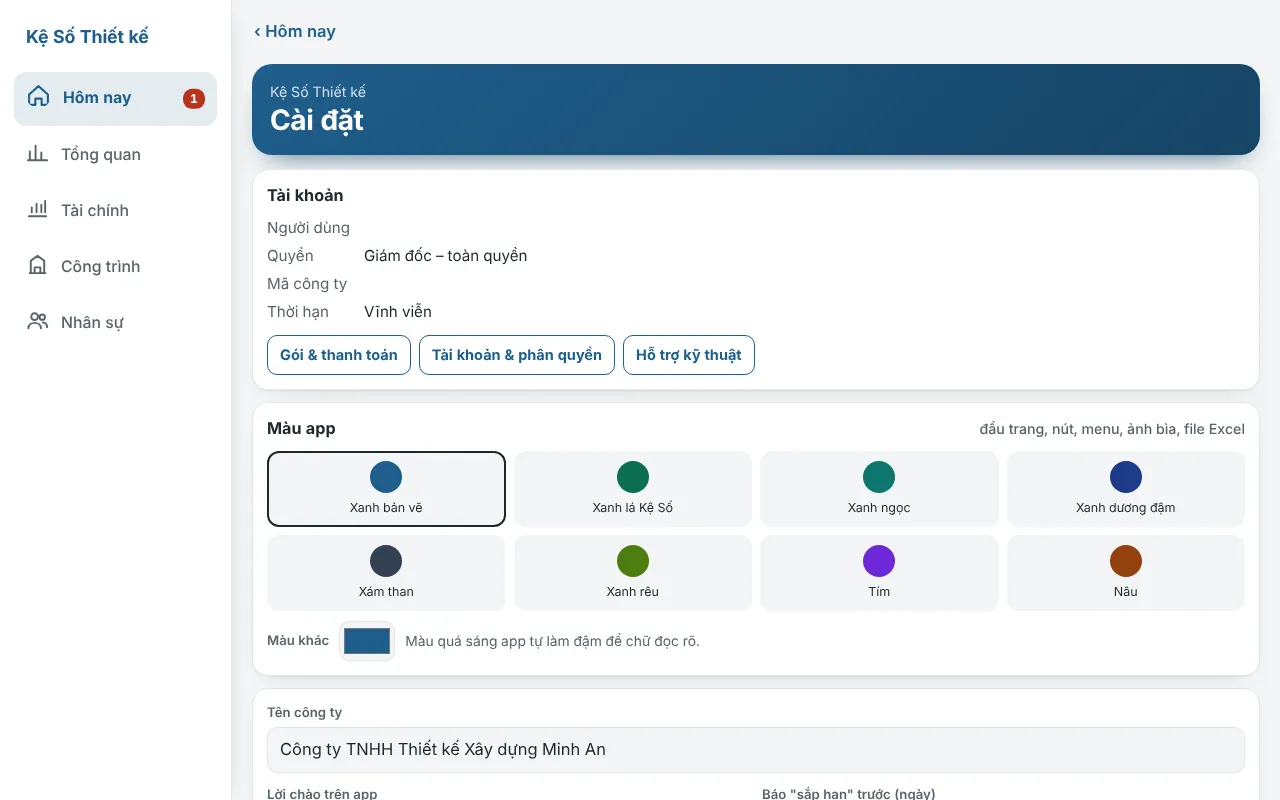
Bấm nút tròn góc trên màn Hôm nay (chữ cái đầu tên hoặc ⚙) → Cài đặt:
- Tên công ty, lời chào (VD "Anh Dũng" – app hiện "Chào Anh Dũng"), màu app.
- Báo "sắp hạn" trước bao nhiêu ngày (mặc định 3).
- Bộ môn (Kiến trúc, Kết cấu, Điện – Điện nhẹ, Cấp thoát nước, Dự toán…) và giai đoạn thiết kế (Khảo sát, Thiết kế ý tưởng, Hồ sơ xin phép, Thiết kế kỹ thuật, Bản vẽ thi công…) – mỗi dòng một mục.
- Ngưỡng và tỷ lệ khấu trừ thuế TNCN khi trả cho cá nhân thuê ngoài: mặc định 10% cho khoản từ 5.000.000 đ/lần (Nghị định 253/2026/NĐ-CP). Sửa được nếu quy định thay đổi.
- Giờ chuẩn mỗi người/tháng (VD 26 ngày × 8 giờ = 208) và mức tham khảo quỹ lương/doanh thu – dùng ở màn Hiệu quả đội ngũ.
- Bật/tắt email báo cáo tuần gửi giám đốc mỗi thứ Hai.
- Link đăng nhập riêng của công ty (VD keso.com.vn/minhan) – nhân viên mở link này, chỉ cần nhập mật mã.
3Khai báo nhân sự
- Menu Nhân sự → + (hoặc + ở màn Hôm nay → Nhân sự).
- Nhập họ tên, chức danh, bộ môn, số điện thoại / Zalo.
- Đơn giá giờ công và đơn giá giờ tăng ca (đồng/giờ) – app nhân với giờ nhân viên chấm để ra chi phí nhân công nội bộ của từng công trình. Chỉ giám đốc thấy đơn giá.
4Tạo công trình và hồ sơ bộ môn
- Menu Công trình → +. Nhập mã (VD CT05), tên, chủ đầu tư, SĐT chủ đầu tư, chủ nhiệm đồ án, ngày bắt đầu, hạn hợp đồng, loại công trình (thiết kế / thiết kế + thi công), giai đoạn hiện tại, giá trị hợp đồng, link thư mục hồ sơ Google Drive.
- Mở công trình → tab Tiến độ → + Một hạng mục: mỗi bộ môn một hạng mục hồ sơ, có chủ trì, hạn nộp nội bộ và hạn giao chủ đầu tư.
- Thêm mốc triển khai (khảo sát, trình thẩm định, xin phép…) và lịch hẹn (họp CĐT, khảo sát hiện trường) qua nút +.
- Tab Tài chính của công trình: thêm đợt thanh toán theo hợp đồng (tạm ứng, đợt 2…), nhập dự toán chi phí theo nhóm, ghi phát sinh hợp đồng nếu có.
5Tài khoản & phân quyền
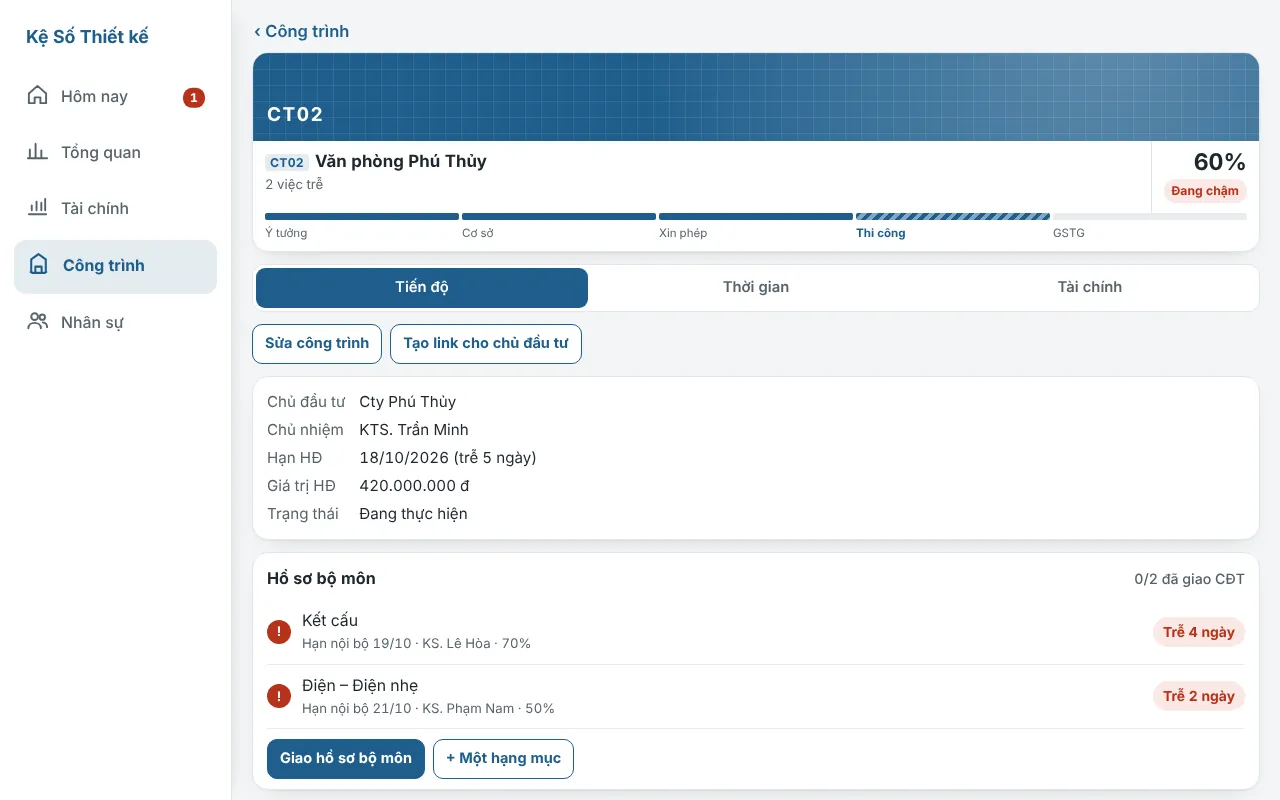
- Cài đặt → Tài khoản & phân quyền → + Thêm người dùng.
- Nhập họ tên, chọn quyền và mật mã 6–20 ký tự có cả chữ và số. Mỗi người một mật mã.
- Với chủ nhiệm và nhân viên: chọn Là nhân sự – để app biết công trình nào người đó làm chủ nhiệm, việc nào là của người đó.
- Lưu phân quyền, rồi gửi qua Zalo: link công ty + mật mã + link phần hướng dẫn của họ.
5 loại quyền:
- Giám đốc – toàn quyền: tất cả chức năng, thấy tài chính, duyệt việc, cài đặt.
- Chủ nhiệm công trình: sửa hồ sơ, việc, lịch hẹn, nhật ký trong công trình mình làm chủ nhiệm; duyệt việc nhân viên báo xong. Không thấy tiền.
- Thư ký / quản lý hồ sơ: thêm, sửa công trình, hồ sơ, việc, lịch hẹn, nhân sự. Không thấy tiền.
- Nhân viên – cập nhật việc của mình: cập nhật %, báo vướng, báo xong, chấm giờ, ghi nhật ký công trường. Không thấy tiền, không đổi hạn.
- Nhân viên – chỉ xem: xem tiến độ, việc hôm nay, việc trễ. Không sửa, không thấy tiền.
6Mỗi ngày: Hôm nay và Tổng quan
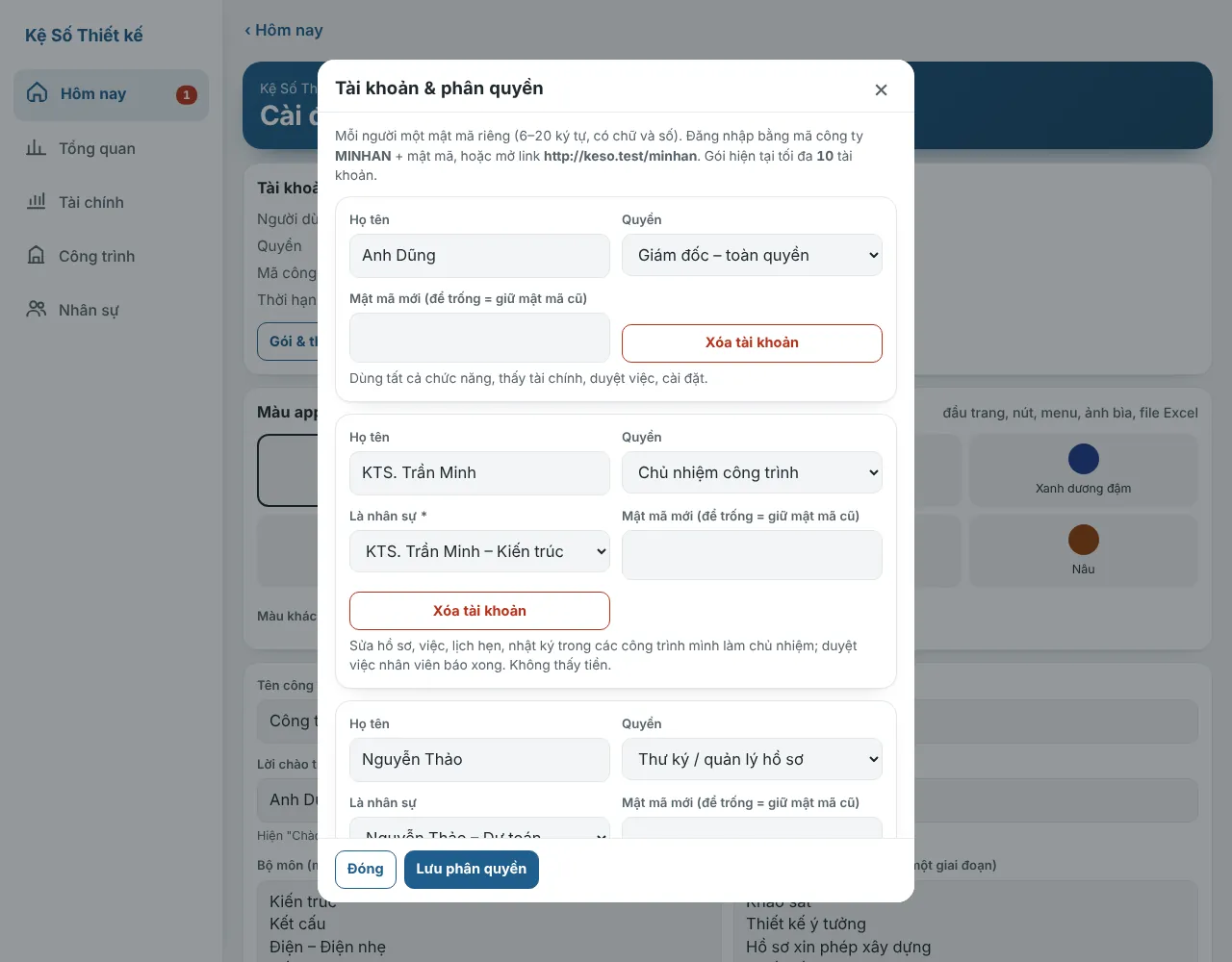
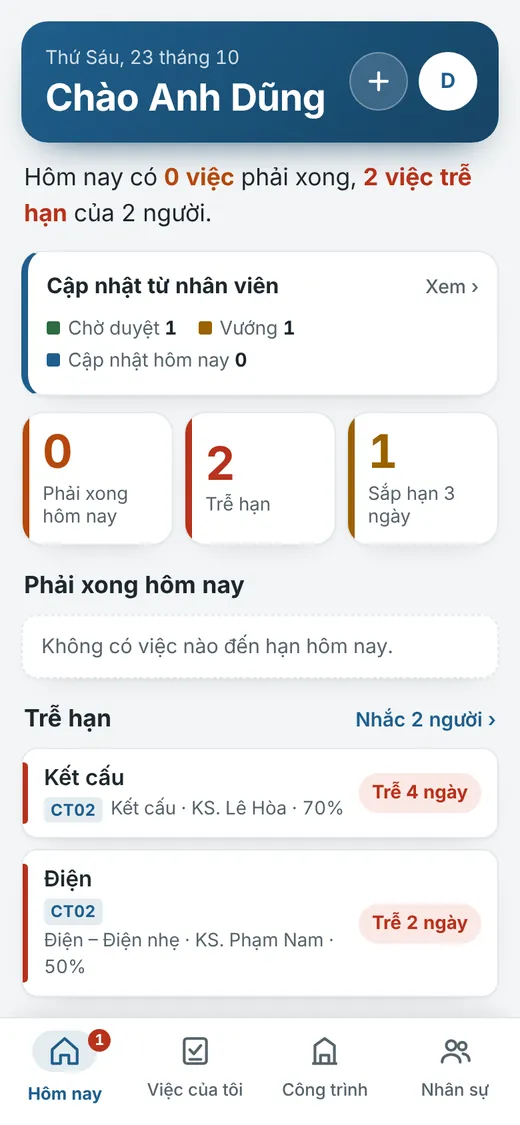
- Hôm nay: việc phải xong hôm nay, việc trễ hạn, tiền đến hạn thu 7 ngày tới, lịch hẹn 7 ngày tới, số việc nhân viên đang chờ duyệt. Bấm Nhắc › để soạn sẵn tin nhắc nhẹ, chép dán vào Zalo.
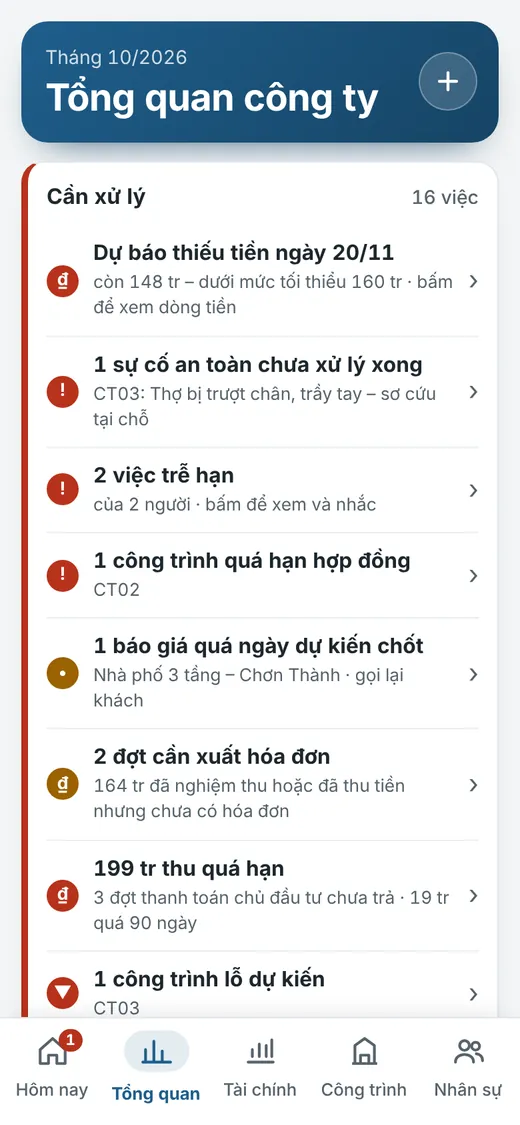
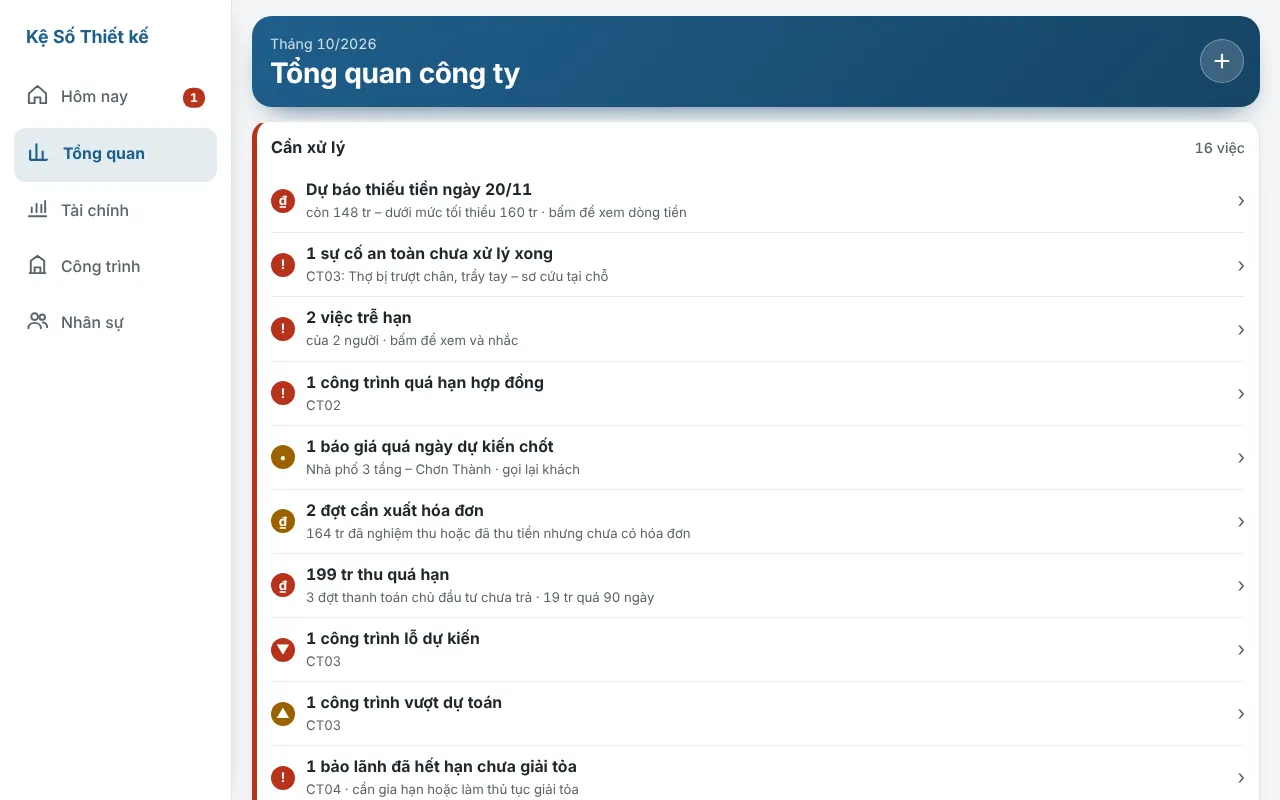
- Tổng quan: khung Cần xử lý gom mọi việc giám đốc cần quyết – dự báo thiếu tiền, sự cố an toàn chưa xử lý, việc trễ, công trình quá hạn hợp đồng, báo giá quá ngày chốt, đợt cần xuất hóa đơn, tiền quá hạn, công trình lỗ / vượt dự toán, bảo lãnh sắp hết hạn. Bấm từng dòng để mở chi tiết.
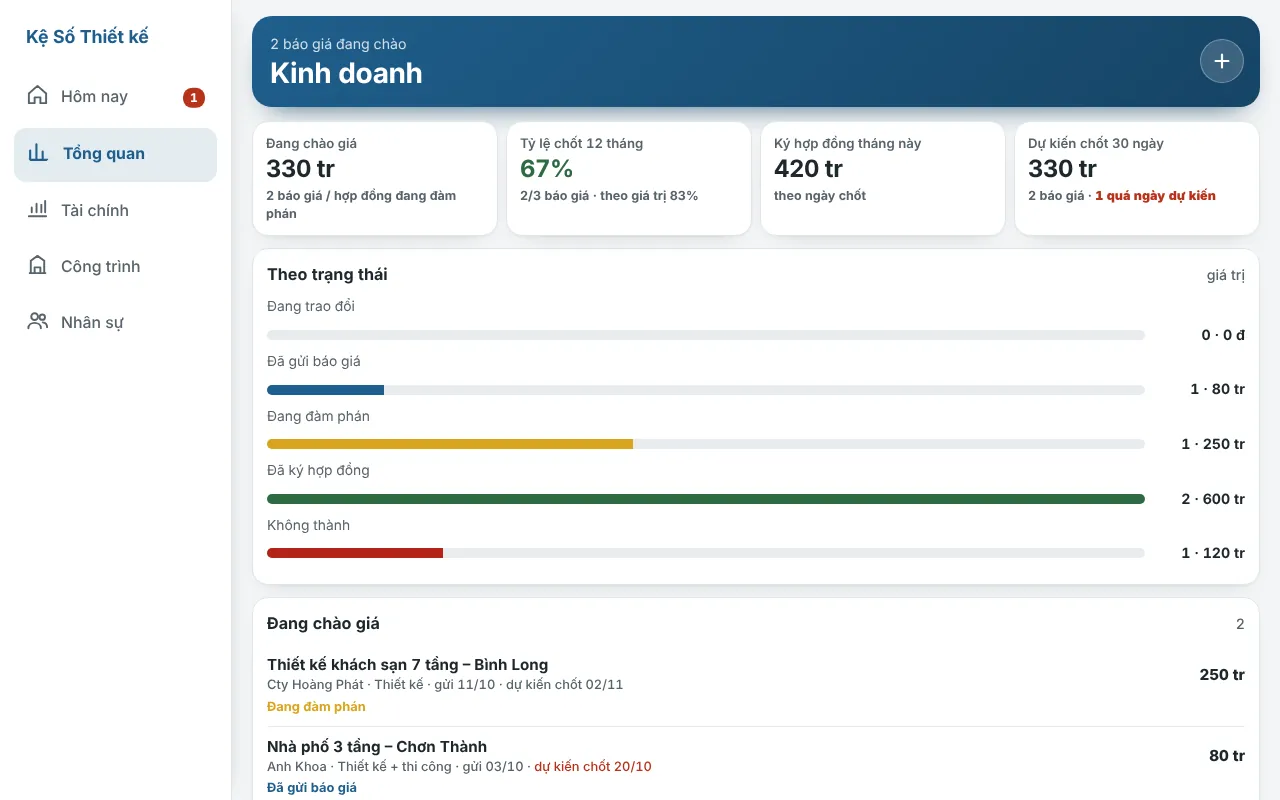
- Phía dưới Tổng quan: tiến độ các công trình (biểu đồ theo tuần / tháng), lối vào Kinh doanh – báo giá, Sự cố – an toàn, Chất lượng hồ sơ.
7Thu tiền, nghiệm thu, hóa đơn
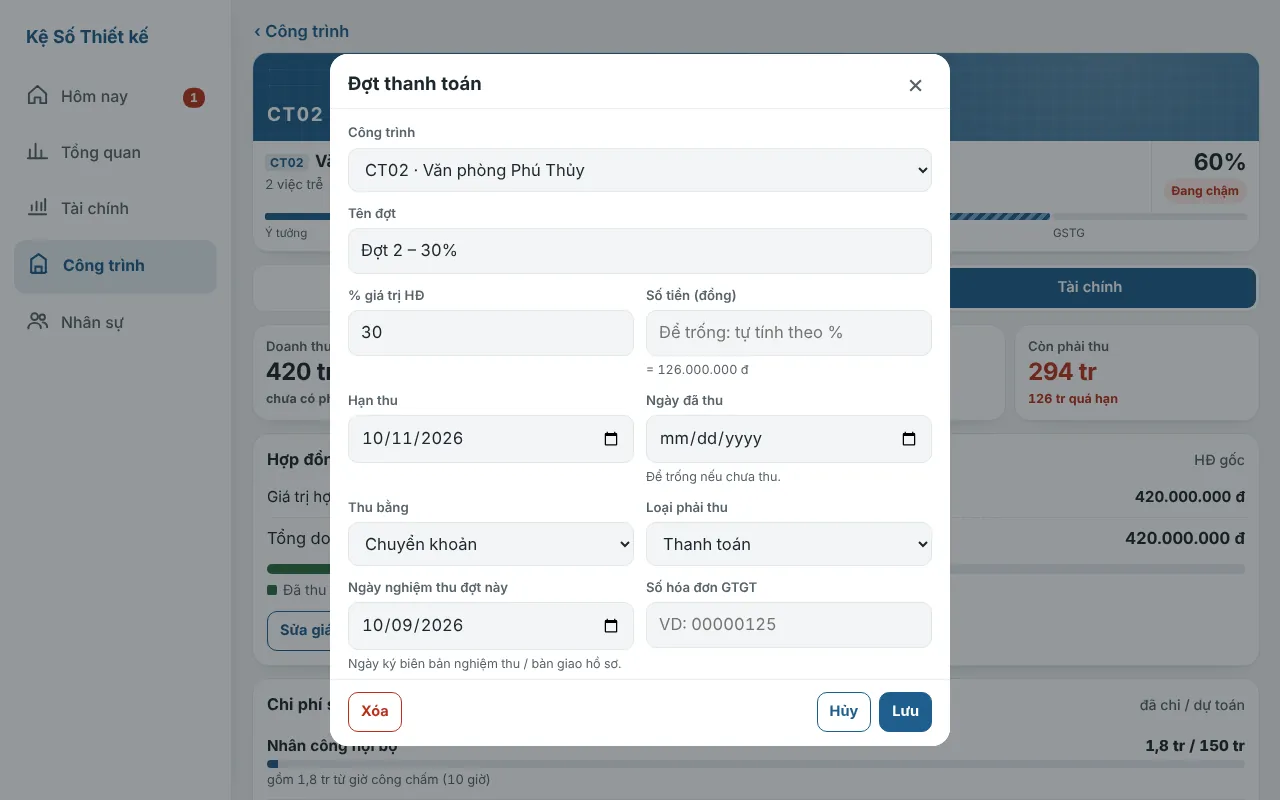
- Mở công trình → tab Tài chính → bấm vào đợt thanh toán.
- Khi nghiệm thu đợt: nhập Ngày nghiệm thu đợt này. Khi xuất hóa đơn: nhập số hóa đơn GTGT và ngày xuất. Khi khách trả: nhập Ngày đã thu và Thu bằng (chuyển khoản / tiền mặt).
- Chọn Loại phải thu: thanh toán, tạm ứng hoặc đặt cọc.
App tự đối chiếu: đợt đã nghiệm thu hoặc đã thu tiền nhưng chưa có hóa đơn hiện ở danh sách Cần xuất hóa đơn (Tổng quan và Tài chính), tính số ngày đã chậm. Phải thu được chia theo tuổi nợ (chưa đến hạn, 1–30, 31–60, 61–90, trên 90 ngày).
8Chi phí, thuê ngoài, thuế TNCN khấu trừ
- + → Chi phí: chọn công trình (hoặc chi chung), nhóm chi phí, ngày, số tiền, chi bằng tiền mặt / chuyển khoản, chi cho ai, link ảnh chứng từ.
- Nhân công nội bộ không cần ghi tay: app lấy giờ nhân viên chấm × đơn giá giờ công (giờ tăng ca × đơn giá tăng ca).
- Thuê ngoài (tab Tài chính của công trình): thêm người / đơn vị nhận, bộ môn, đối tượng (cá nhân hay tổ chức / hộ kinh doanh có hợp đồng), giá trị khoán. Mỗi lần trả, app tự tính thuế TNCN khấu trừ 10% cho cá nhân từ 5 triệu đồng/lần; cá nhân đã nộp Cam kết mẫu 08 thì không khấu trừ.
- Công trình thi công: tab Thi công có thầu phụ, vật tư nhập – xuất, giá trị hoàn thành.
9Tài chính công ty và dòng tiền
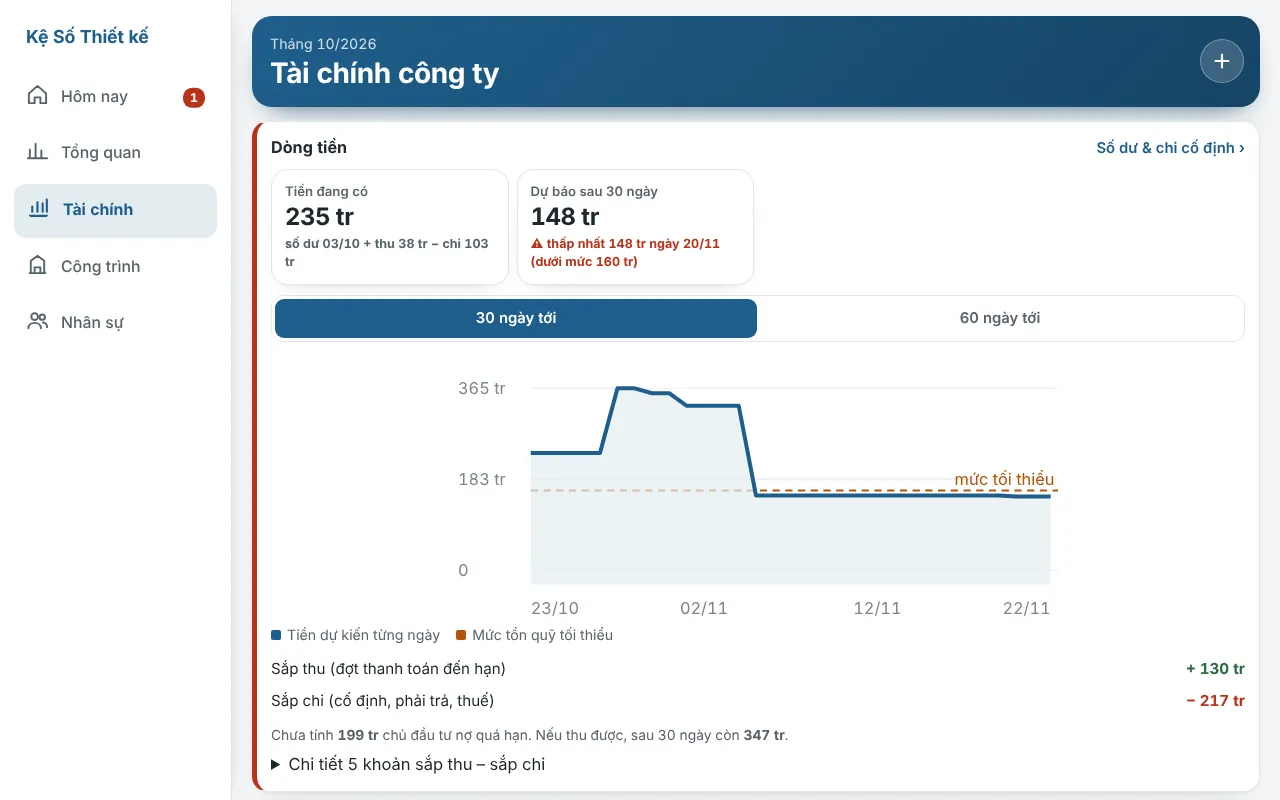
- Lần đầu: menu Tài chính → Nhập số dư tiền – số dư tiền (tách tiền mặt và ngân hàng) tại một ngày, mức tồn quỹ tối thiểu, các khoản chi cố định hằng tháng (lương, thuê văn phòng…) và ngày trả.
- App tính tiền đang có và dự báo 30 / 60 ngày: cộng tiền sắp thu, trừ chi cố định, tiền phải trả thuê ngoài, thuế TNCN đến hạn. Ngày nào xuống dưới mức tối thiểu, app báo trước.
- Xem tiếp: phải trả, phải thu theo tuổi nợ, bảo lãnh & tiền giữ lại bảo hành, đối chiếu doanh thu – hóa đơn – dở dang (TK 154), thu – chi và lãi lỗ theo tháng, lãi dự kiến từng công trình, công trình vượt dự toán, chi phí theo nhóm.
10Báo cáo quản trị
- Tiến độ các công trình (Tổng quan → Xem tất cả): kế hoạch so với thực tế theo tuần, theo tháng.
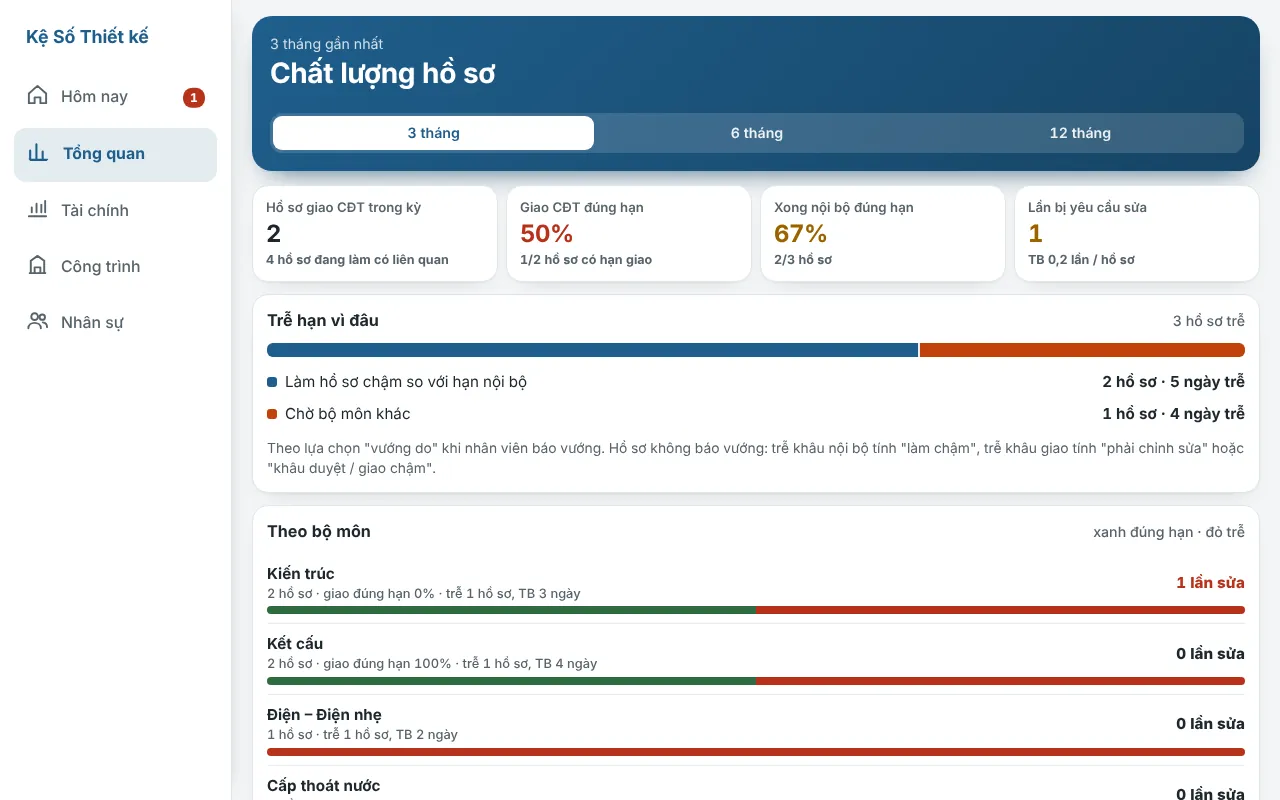
- Chất lượng hồ sơ: tỷ lệ nộp đúng hạn nội bộ, giao CĐT đúng hạn, số lần chỉnh sửa, trễ vì đâu (chủ đầu tư / bộ môn khác / nội bộ), theo bộ môn, theo người.
- Hiệu quả đội ngũ (menu Nhân sự): giờ theo người × công trình, giờ tăng ca, tỷ lệ sử dụng so với giờ chuẩn, quỹ lương theo giờ chấm so với doanh thu.
- Sự cố – an toàn công trường: vấn đề từ nhật ký theo loại, mức độ an toàn, đã xử lý hay chưa.
- Kinh doanh – báo giá: báo giá đang đàm phán, tỷ lệ chốt, lý do không thành; báo giá đã ký bấm Tạo công trình từ báo giá này để chuyển thành công trình.
11Link cho chủ đầu tư
- Mở công trình → Tạo link cho chủ đầu tư.
- Bấm chép tin nhắn soạn sẵn, gửi qua Zalo. Chủ đầu tư mở link xem tiến độ hồ sơ, đợt thanh toán, nhật ký công trường – không thấy chi phí nội bộ, không cần tài khoản.
- Muốn khóa link cũ: tạo link mới, link cũ hết hiệu lực.
12Xuất Excel và báo cáo tuần
- Xuất báo cáo Excel (Tổng quan hoặc Tài chính): một file gồm tổng hợp, chi tiết công việc, theo nhân sự, thanh toán, lãi lỗ công trình, sổ chi, doanh thu – hóa đơn – 154, cần xuất hóa đơn, tuổi nợ phải thu, bảo lãnh – bảo hành, thuê ngoài – TNCN, lãi lỗ theo tháng, báo giá, chất lượng hồ sơ, giờ công, nhật ký công trường.
- Soạn báo cáo tuần: bản chữ ngắn để dán vào Zalo nhóm. Email báo cáo tuần tự gửi cho giám đốc mỗi thứ Hai (tắt được ở Cài đặt).
- Gia hạn, nâng gói: Cài đặt → Gói & thanh toán.
📐 Chủ nhiệm công trình
Chủ nhiệm sửa được mọi thứ trong công trình mình phụ trách, duyệt việc nhân viên báo xong. Không thấy tiền.
1Việc hằng ngày
- Mở link công ty giám đốc gửi → nhập mật mã (hoặc vào keso.com.vn → Đăng nhập → nhập mã công ty + mật mã).
- Màn Hôm nay: số việc phải xong hôm nay, việc trễ, sắp hạn, việc nhân viên đang chờ duyệt.
- Bấm Nhắc › ở mục Trễ hạn để soạn tin nhắc nhẹ, chép dán vào Zalo cho người phụ trách.
- Việc của tôi: việc chính mình chủ trì.
2Giao hồ sơ bộ môn
- Mở công trình → tab Tiến độ → + Một hạng mục (hoặc Giao hồ sơ bộ môn).
- Chọn giai đoạn, bộ môn, chủ trì, ngày bắt đầu, hạn nộp nội bộ (để chủ nhiệm kiểm tra) và hạn giao CĐT.
- Khi giao bản cho chủ đầu tư: nhập ngày giao thực tế, phiên bản hồ sơ, link bản vẽ.
3Duyệt việc nhân viên báo xong
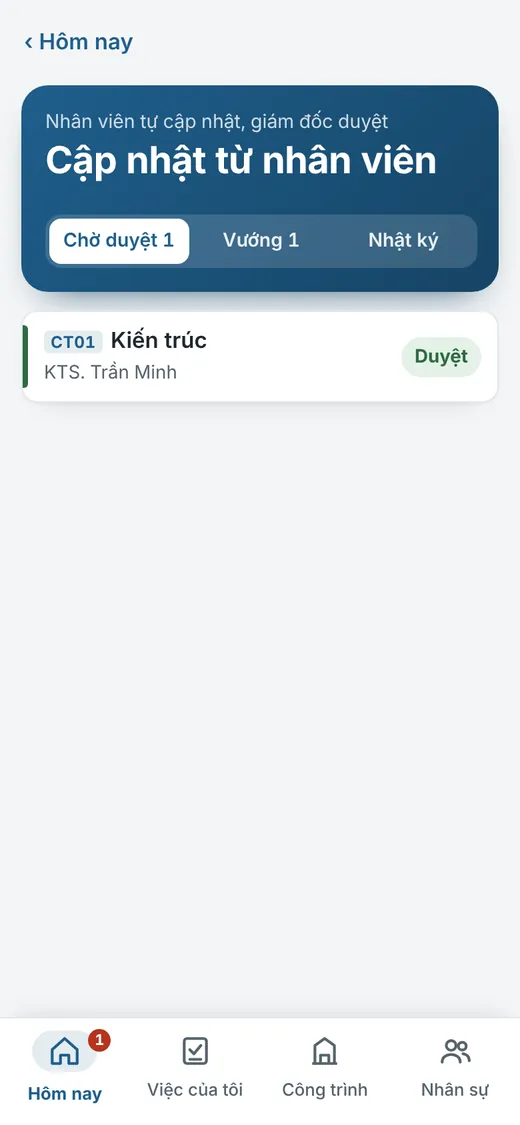
- Hôm nay → Cập nhật từ nhân viên → tab Chờ duyệt.
- Mở link bản vẽ để kiểm tra. Đạt: Duyệt – việc chuyển sang Xong.
- Chưa đạt: Yêu cầu sửa, ghi rõ cần sửa gì – việc quay lại Đang làm, số lần chỉnh sửa tăng 1.
- Tab Vướng: xem nhân viên vướng vì đâu (chủ đầu tư, bộ môn khác, nội bộ) để gỡ.
4Theo dõi tiến độ, thi công
- Tab Thời gian của công trình: các hạng mục trên trục thời gian, vạch đỏ là hôm nay.
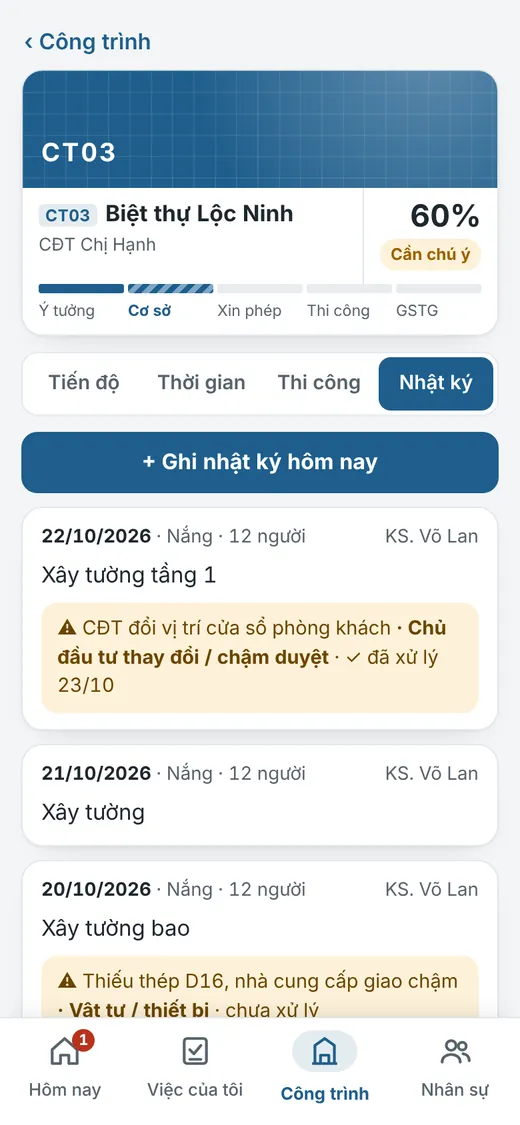
- Công trình có thi công: tab Thi công (thầu phụ, vật tư, giá trị hoàn thành) và Nhật ký (việc làm hằng ngày, ảnh, sự cố). Sự cố an toàn ghi mức độ và ngày đã xử lý.
🗂️ Thư ký / quản lý hồ sơ
Thư ký nhập liệu thay giám đốc: công trình, hồ sơ, việc, lịch hẹn, nhân sự. Không thấy tiền.
1Nhập công trình và hồ sơ
- Đăng nhập bằng link công ty + mật mã.
- Menu Công trình → +: làm như bước 4 của giám đốc (phần giá trị hợp đồng, thanh toán do giám đốc nhập).
- Trong công trình: thêm hạng mục hồ sơ bộ môn, mốc triển khai, cập nhật ngày nộp, ngày giao CĐT, phiên bản hồ sơ.
2Lịch hẹn và nhân sự
- + → Lịch hẹn: họp chủ đầu tư, khảo sát hiện trường, trình thẩm định – hiện ở màn Hôm nay của mọi người liên quan.
- Menu Nhân sự: thêm người mới, số Zalo, bộ môn (đơn giá giờ công do giám đốc nhập).
- Dùng Nhắc › ở màn Hôm nay để soạn tin nhắc việc trễ gửi qua Zalo.
👷 Nhân viên
Mỗi ngày: xem việc của mình, cập nhật % hoàn thành, báo vướng hoặc báo xong, chấm giờ. Làm ở công trường thì ghi nhật ký.
1Đăng nhập và xem việc của mình
- Mở link công ty giám đốc gửi qua Zalo → nhập mật mã của mình.
- Lưu lên màn hình chính điện thoại để lần sau mở nhanh (xem mẹo cài app).
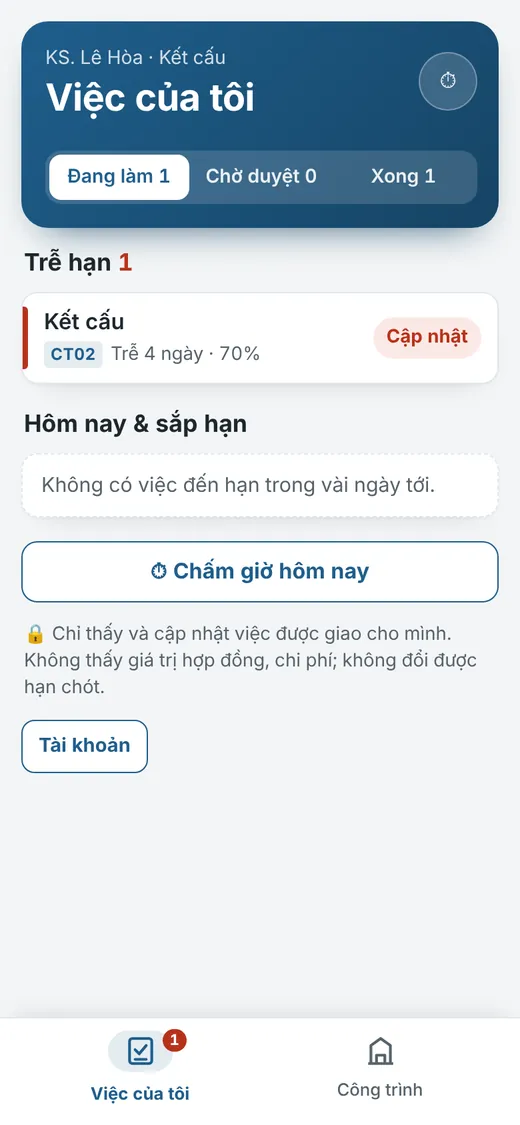
- Màn Việc của tôi: việc trễ, việc hôm nay & sắp hạn, các tab Đang làm / Chờ duyệt / Xong.
2Cập nhật tiến độ
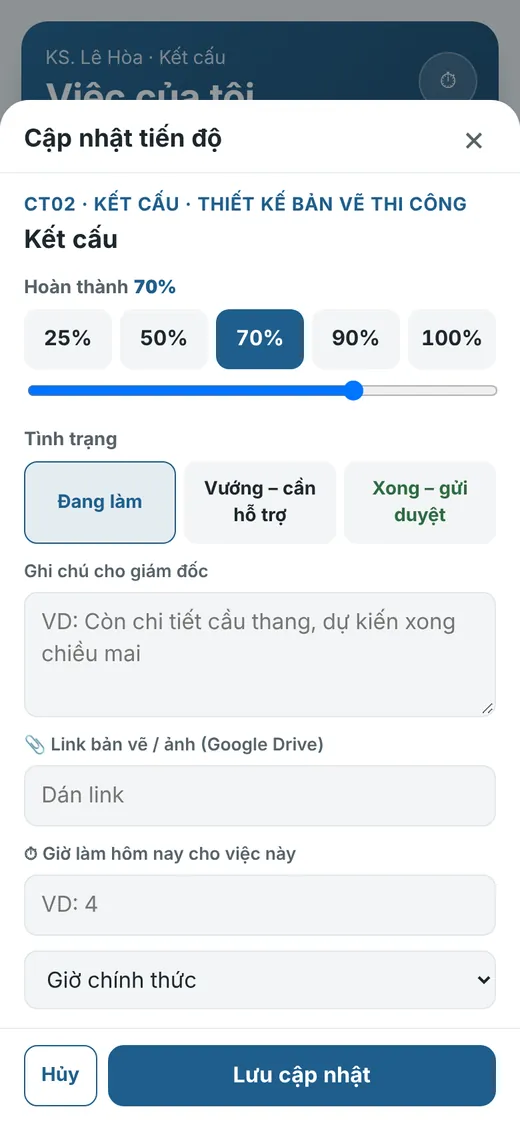
- Bấm Cập nhật cạnh việc.
- Chọn % hoàn thành (25 / 50 / 70 / 90 / 100%) hoặc kéo thanh trượt.
- Chọn tình trạng: Đang làm, Vướng – cần hỗ trợ (chọn vướng do chủ đầu tư / bộ môn khác / nội bộ / khác) hoặc Xong – gửi duyệt.
- Ghi chú cho giám đốc, dán link bản vẽ / ảnh (Google Drive), nhập giờ làm hôm nay → Lưu cập nhật.
3Chấm giờ theo công trình
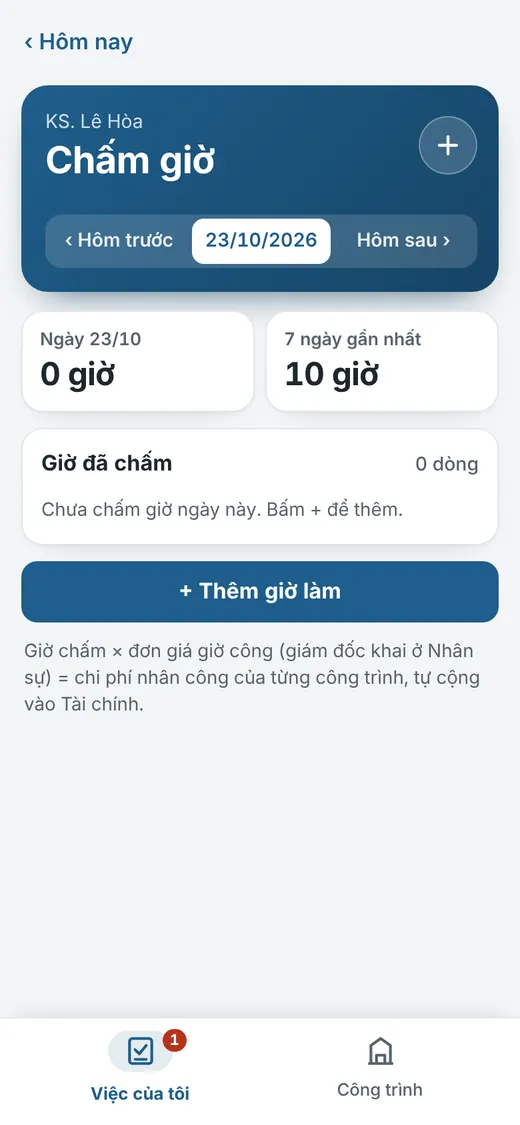
- Việc của tôi → ⏱ Chấm giờ hôm nay → + Thêm giờ làm.
- Chọn công trình, việc, số giờ, giờ chính thức hay tăng ca.
- Chuyển ngày bằng ‹ Hôm trước / Hôm sau › nếu quên chấm.
4Nhật ký công trường
- + → Nhật ký công trường (hoặc mở công trình → tab Nhật ký → + Ghi nhật ký hôm nay).
- Nhập thời tiết, số người tại công trường, việc đã làm hôm nay, 📷 Chụp / chọn ảnh.
- Có vướng mắc, sự cố: ghi nội dung, chọn loại vấn đề và mức an toàn lao động. Khi đã xử lý xong, nhập ngày đã xử lý.
❓ Hỏi đáp
Giám đốc quên mật khẩu?
Vào keso.com.vn → Đăng nhập → Quên mật khẩu → nhập email đã đăng ký, mở email để đặt mật khẩu mới.
Nhân viên quên mật mã?
Giám đốc vào Cài đặt → Tài khoản & phân quyền → nhập mật mã mới cho người đó → Lưu phân quyền. Mật mã cũ hết hiệu lực ngay.
Nhập sai mật mã nhiều lần?
Sai 5 lần liên tiếp sẽ tạm khóa một thời gian, sau đó tự mở.
Chủ nhiệm, nhân viên có thấy giá trị hợp đồng, lãi lỗ không?
Không. Chỉ giám đốc thấy tiền: hợp đồng, thanh toán, chi phí, đơn giá giờ công, lãi lỗ. Link chủ đầu tư cũng không có chi phí nội bộ.
Công ty chỉ làm thiết kế, không thi công thì sao?
Chọn loại công trình là thiết kế – tab Thi công và Nhật ký không hiện. Gói Thiết kế & Xây dựng mới có phần thi công.
Dùng trên mấy máy, mấy điện thoại?
Không giới hạn số máy. Số tài khoản nhân viên tùy gói.
Dữ liệu có an toàn không? Lấy dữ liệu ra thế nào?
Mỗi công ty có không gian dữ liệu riêng; nhân viên chỉ thấy phần được cấp. Kệ Số không xem dữ liệu kinh doanh của công ty. Giám đốc xuất Excel bất cứ lúc nào.
Cần hỗ trợ thêm?
Trong app: Cài đặt → Hỗ trợ kỹ thuật, mô tả vấn đề và gửi. Hoặc liên hệ qua Zalo, email ở cuối trang này.