👔 Giám đốc
Làm 5 bước đầu một lần khi bắt đầu dùng. Sau đó mỗi ngày chỉ cần mở Tổng quan.
1Đăng ký và vào app
- Vào keso.com.vn → Dùng thử (hoặc chọn gói Miễn phí cho lớp dạy thêm).
- Điền tên trung tâm, email, mật khẩu, tick đồng ý Điều khoản → Đăng ký.
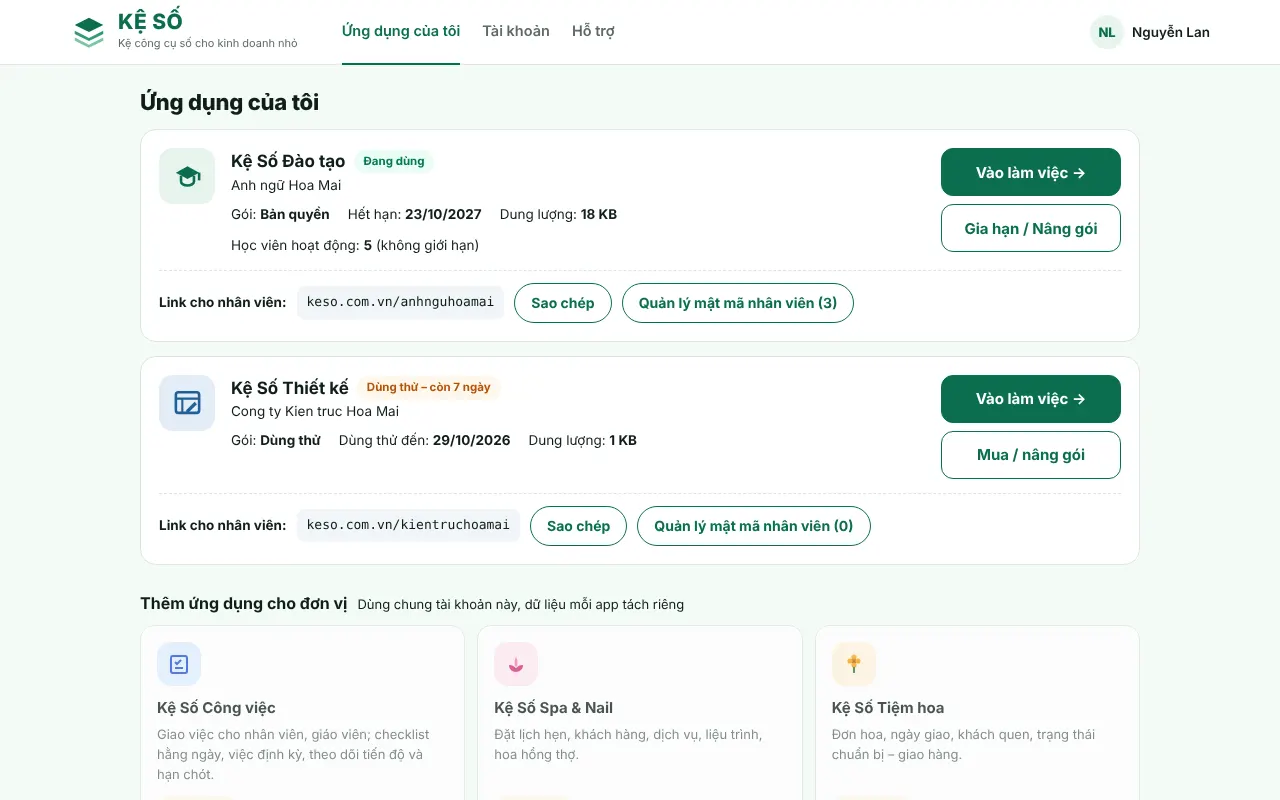
- Trang Ứng dụng của tôi hiện ra: bấm Vào làm việc. Ở đây cũng có link cho nhân viên, gói đang dùng, ngày hết hạn, nút Gia hạn / Nâng gói.
- Lần sau: keso.com.vn → Đăng nhập bằng email và mật khẩu.
2Khai báo thông tin trung tâm
Cài đặt → Thông tin trung tâm:
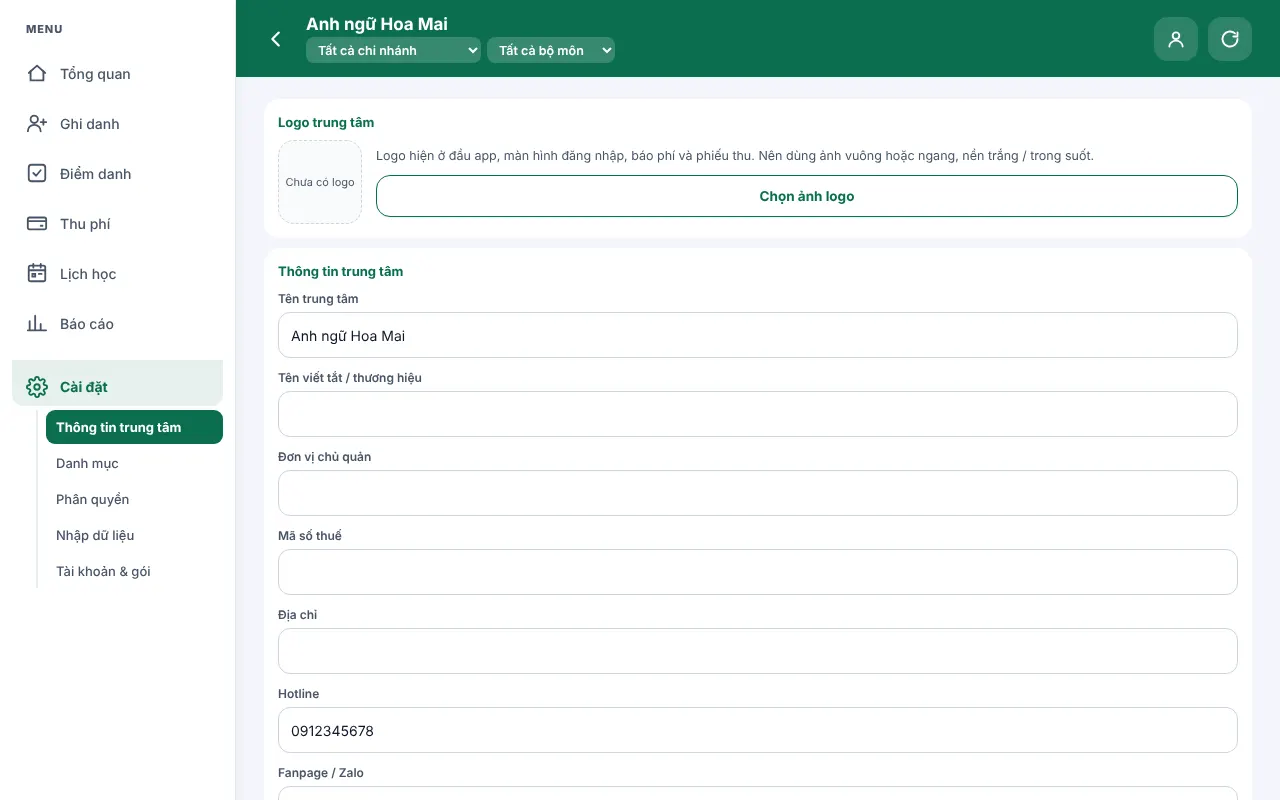
- Logo, tên trung tâm, mã số thuế, địa chỉ, hotline – in trên phiếu thu, báo phí, phiếu kết quả.
- Ngân hàng, số tài khoản, chủ tài khoản – app tự tạo mã QR chuyển khoản đúng số tiền trên phiếu thu, báo phí.
- Loại hình (hộ kinh doanh / doanh nghiệp), tỷ lệ thuế, ngày công chuẩn, tỷ lệ BHXH – dùng cho báo cáo thuế và bảng lương.
- Khoản mục chi phí (điện nước, mặt bằng, quảng cáo…), màu app.
- Link riêng (VD keso.com.vn/anhnguhoamai) – nhân viên mở link này, chỉ cần nhập mật mã.
3Danh mục: chi nhánh, bộ môn, giáo viên, lớp học
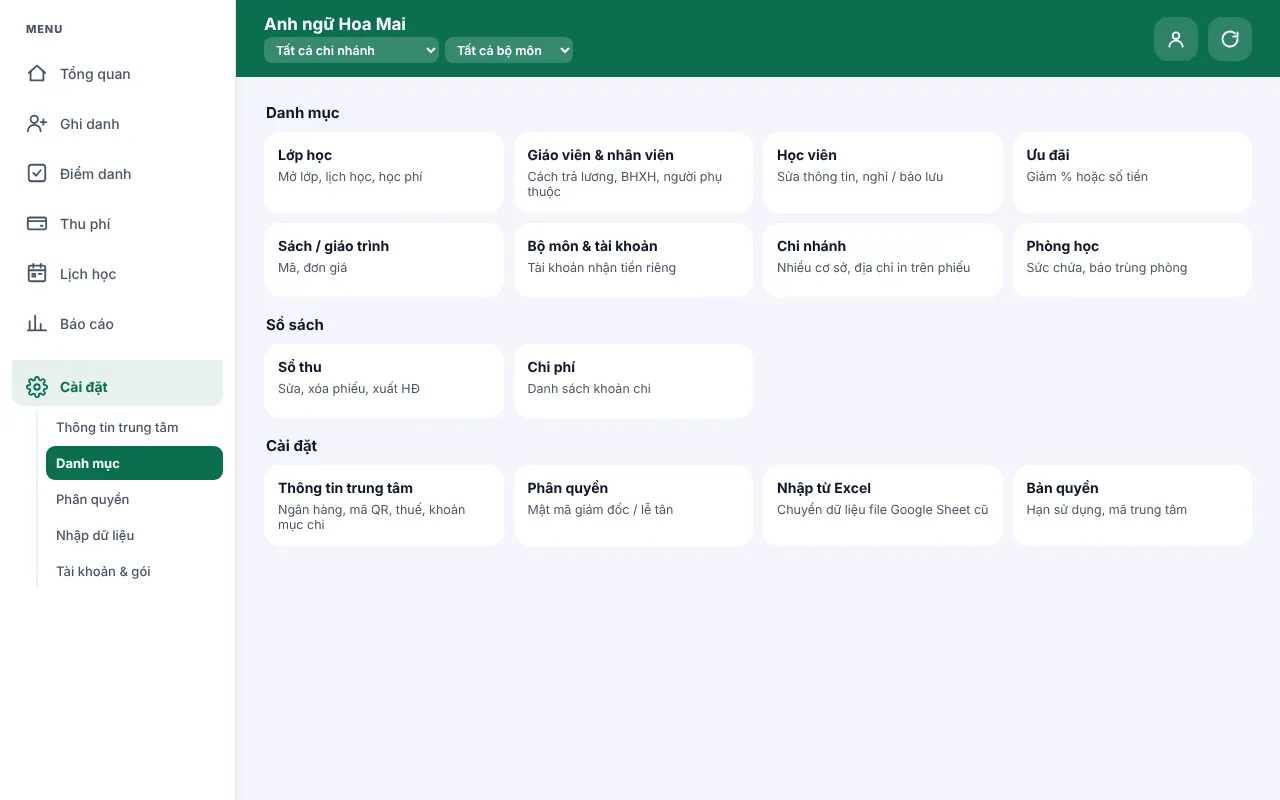
Cài đặt → Danh mục. Nên khai theo thứ tự:
- Chi nhánh (nếu có nhiều cơ sở) – chi nhánh đầu tiên là chi nhánh chính.
- Bộ môn & tài khoản – VD Tiếng Anh, Tiếng Trung; mỗi bộ môn có thể nhận tiền vào tài khoản riêng.
- Phòng học – để thời khóa biểu báo trùng phòng.
- Giáo viên & nhân viên – bộ môn, chi nhánh, cơ cấu lương (theo buổi, theo giờ, cố định theo ngày công, % doanh thu, tái tục…), BHXH, người phụ thuộc.
- Sách / giáo trình, Ưu đãi (giảm % hoặc số tiền).
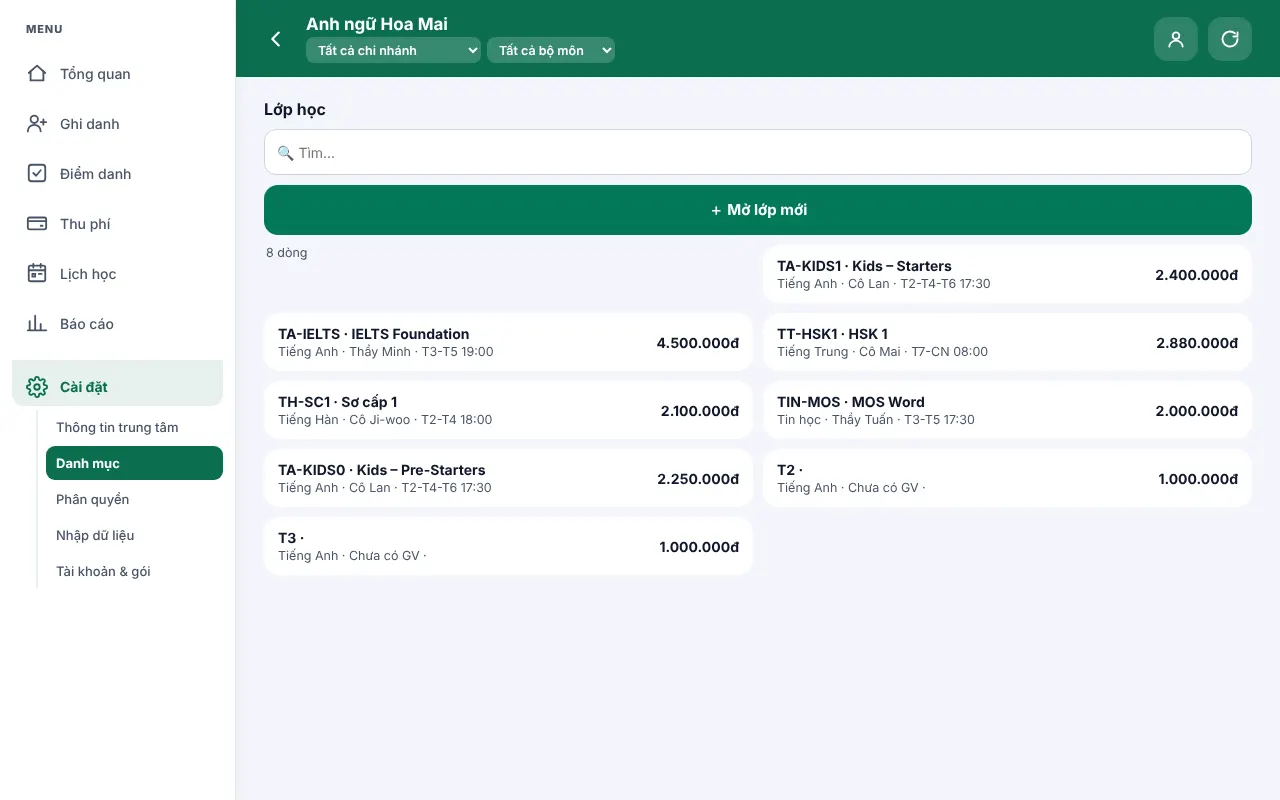
- Lớp học – mã lớp, bộ môn, giáo viên, phòng, ngày khai giảng – kết thúc, học phí (theo khóa, tháng, buổi hoặc giờ), và Lịch học viết dạng T2-T4-T6 17:30-19:00 (mỗi thứ một giờ: T3 18h, T7 8h). App tự tạo thời khóa biểu và chấm công từ lịch này.
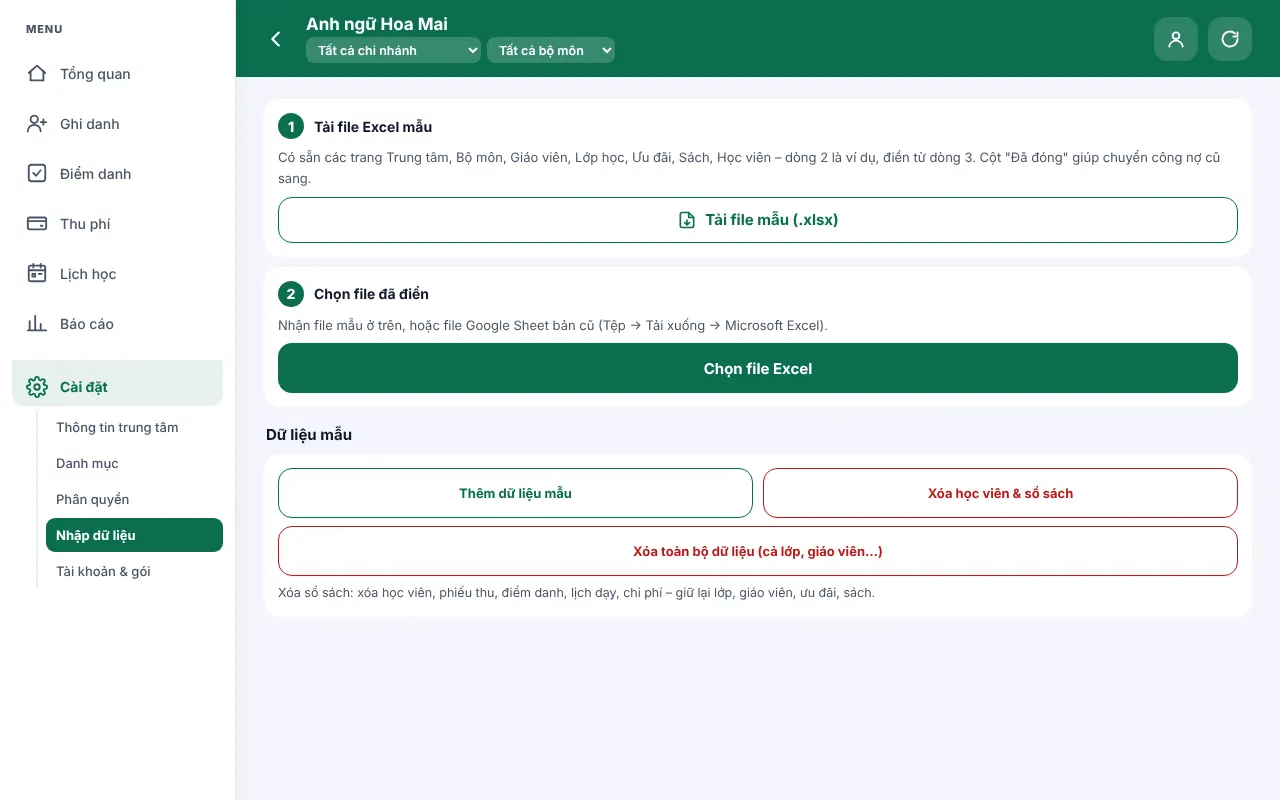
4Đang có file Excel? Nhập một lần cho nhanh
- Cài đặt → Nhập dữ liệu → Tải file mẫu (.xlsx).
- Điền từ dòng 3 các trang Trung tâm, Bộ môn, Giáo viên, Lớp học, Ưu đãi, Sách, Học viên. Cột Đã đóng dùng để chuyển công nợ cũ sang.
- Bấm Chọn file Excel → chọn file vừa điền.
5Phân quyền nhân viên
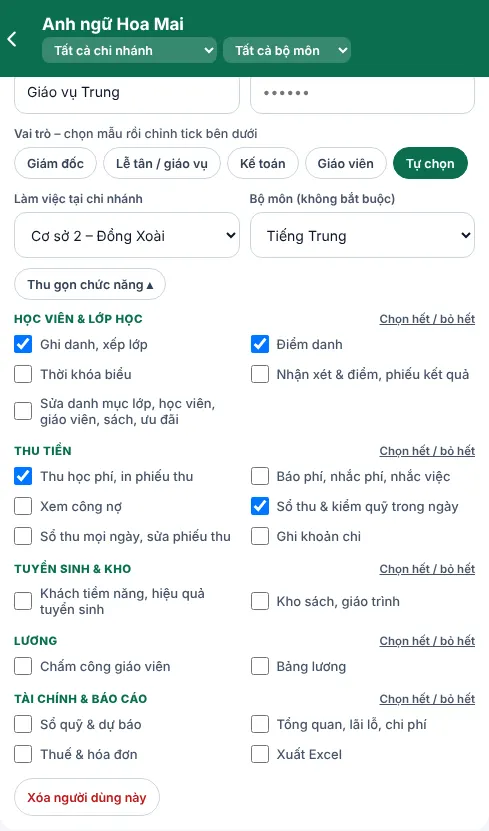
- Cài đặt → Phân quyền → + Thêm người dùng.
- Nhập họ tên và mật mã 6–20 ký tự, có cả chữ và số (VD Mai2026). Mỗi người một mật mã.
- Chọn vai trò mẫu: Lễ tân / giáo vụ, Kế toán, Giáo viên, Giám đốc. App tự tick sẵn chức năng thường dùng.
- Chọn chi nhánh và bộ môn người đó làm việc (bỏ trống = tất cả). Nhân viên gắn chi nhánh, bộ môn chỉ thấy và ghi dữ liệu của chi nhánh, bộ môn đó.
- Bấm Chức năng được dùng để tick thêm hoặc bỏ tick từng chức năng → Lưu phân quyền.
- Bấm Chép link gửi nhân viên, gửi qua Zalo kèm mật mã và link phần hướng dẫn của họ.
6Mỗi ngày: xem Tổng quan
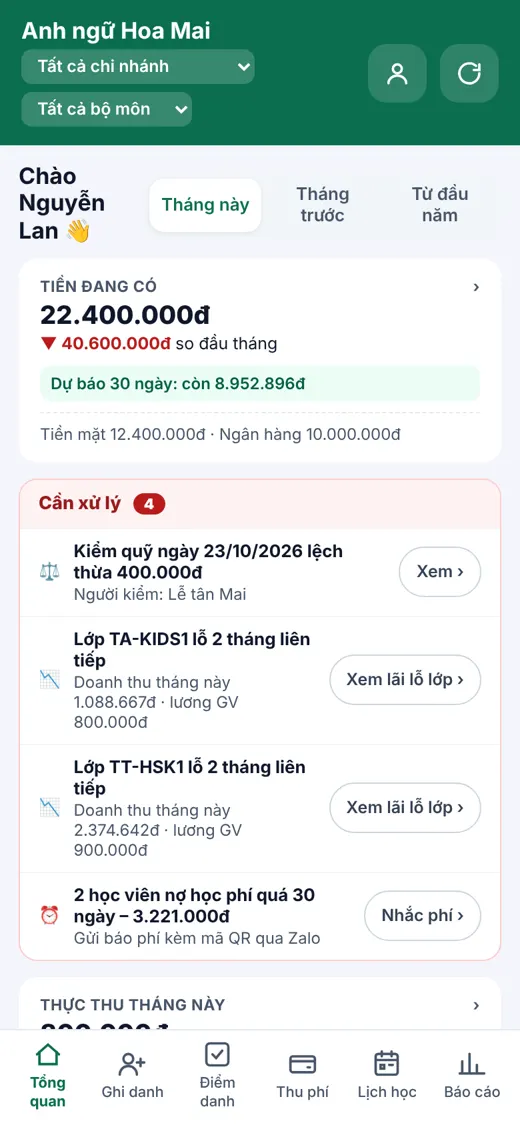
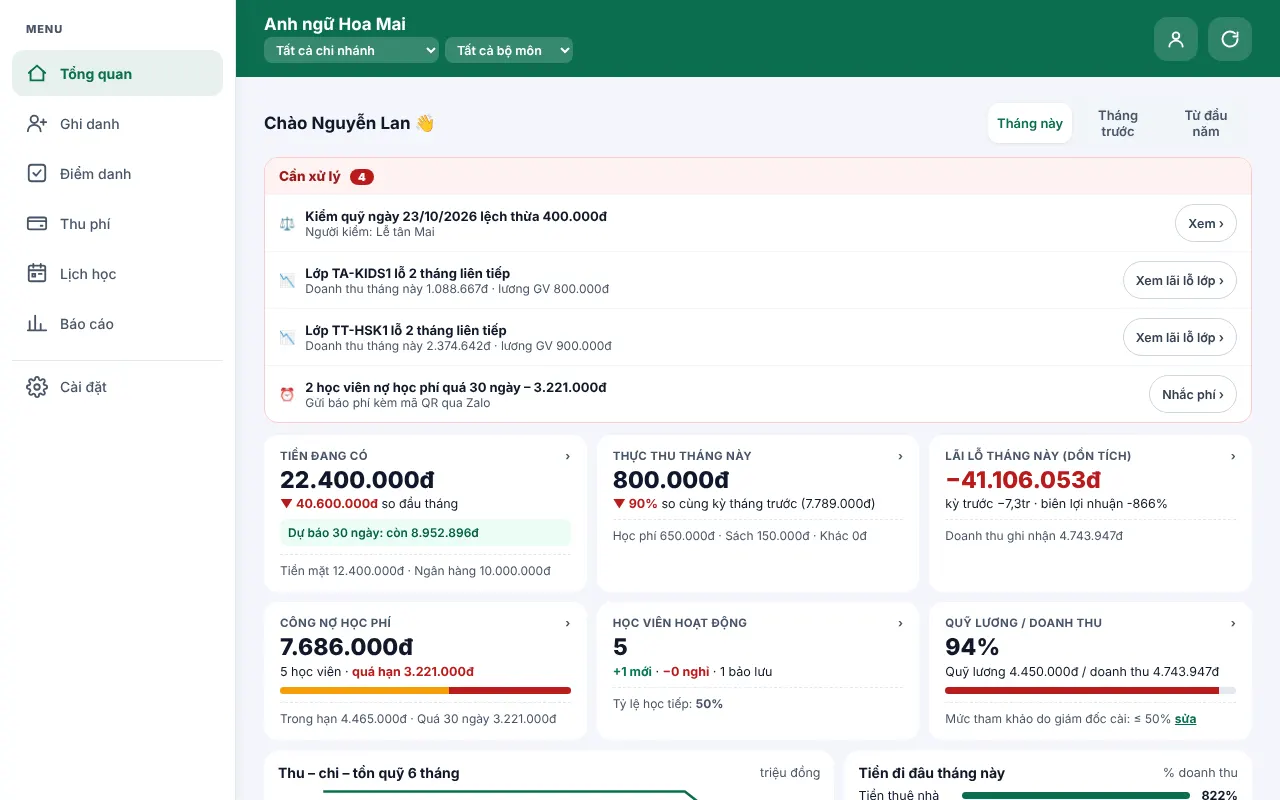
Mở app là thấy:
- Cần xử lý: dự kiến thiếu tiền, kiểm quỹ lệch, khoản chi lớn, lớp lỗ 2 tháng, học viên nợ quá 30 ngày, lớp sắp hết khóa – mỗi dòng có nút xử lý ngay.
- 6 thẻ số: tiền đang có, thực thu, lãi lỗ, công nợ, học viên hoạt động, quỹ lương / doanh thu – đều so với kỳ trước. Bấm vào thẻ để mở báo cáo chi tiết.
- Chọn kỳ: Tháng này, Tháng trước, Từ đầu năm.
7Xem theo chi nhánh, bộ môn
Hai ô trên đầu app: Chi nhánh và Bộ môn. Chọn một lần, mọi màn hình và báo cáo (tổng quan, công nợ, lãi lỗ, lương, sổ quỹ, Excel…) đều theo lựa chọn đó.
- Lãi lỗ theo bộ môn đã gồm chi phí chung phân bổ theo doanh thu.
- Sổ quỹ theo bộ môn chỉ có thu – chi phát sinh (tiền mặt, tiền gửi là tiền chung nên không có tồn quỹ theo bộ môn).

8Báo cáo – sắp theo câu hỏi của giám đốc
- Tiền – còn bao nhiêu, đủ chi không? → Sổ quỹ & dự báo.
- Thu học phí – ai còn nợ? → Công nợ (theo học viên, theo tuổi nợ), Sổ thu & kiểm quỹ.
- Hiệu quả – có lời không, tiền đi đâu? → Lãi lỗ, Chi phí theo khoản mục.
- Học viên – tăng hay giảm? → Sĩ số & giữ chân, Hiệu quả tuyển sinh.
- Đội ngũ → Bảng lương. Thuế & hóa đơn → bảng kê doanh thu, thu tiền chưa xuất hóa đơn.
- Việc hằng ngày → thời khóa biểu, báo phí, nhắc việc, khách tiềm năng, nhận xét & điểm, chấm công, kho sách. Xuất Excel nhiều báo cáo trong một file.
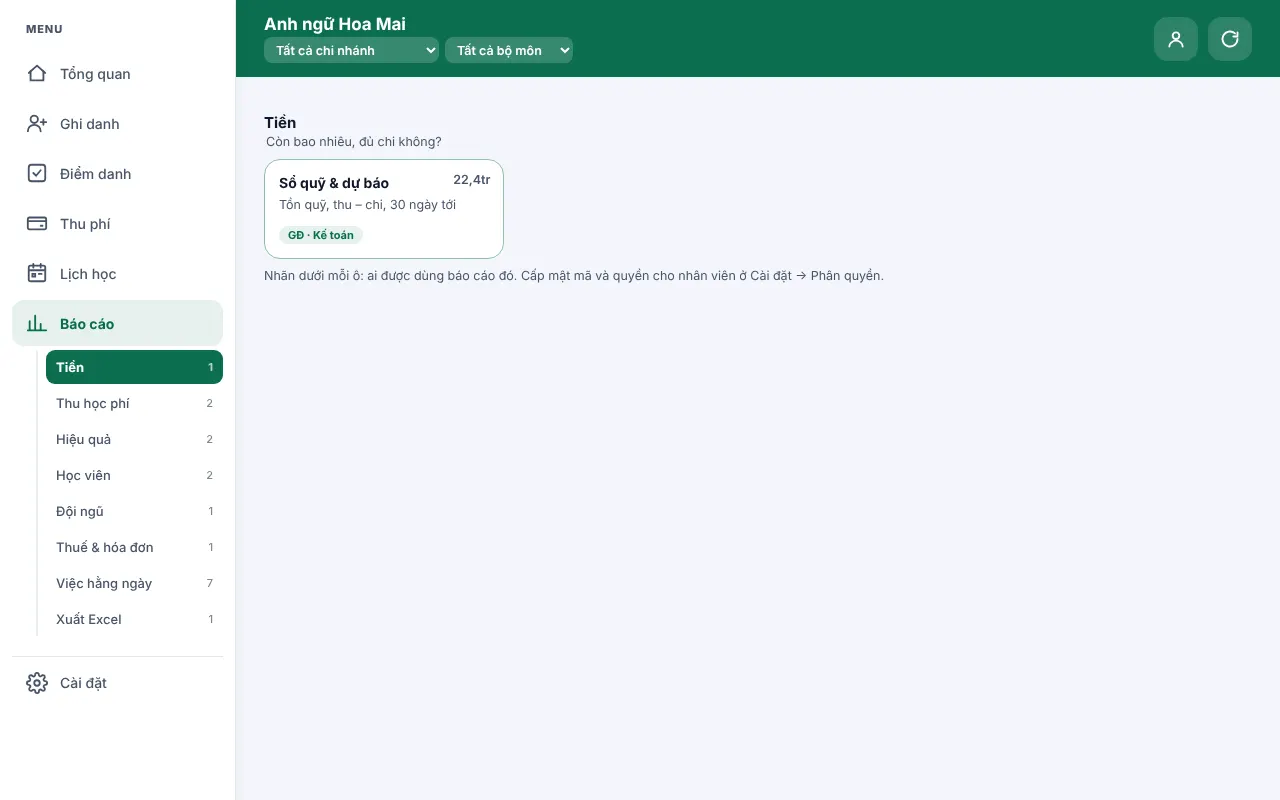
9Sổ quỹ & dự báo 30 ngày
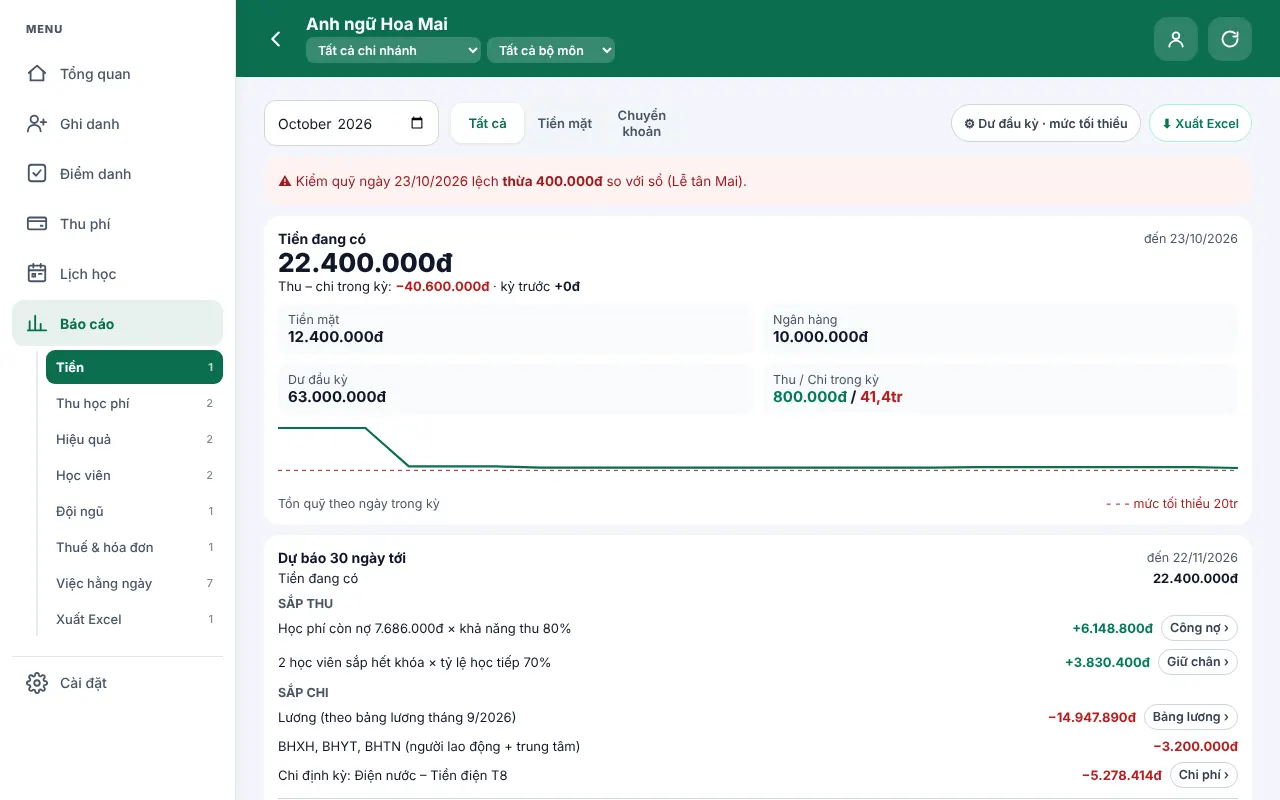
- Báo cáo → Tiền → Sổ quỹ & dự báo → bấm ⚙ Dư đầu kỳ · mức tối thiểu.
- Nhập ngày bắt đầu và số tiền mặt, tiền gửi ngân hàng thực có ngày đó (có nhiều chi nhánh thì nhập riêng từng chi nhánh). Khai một lần, các tháng sau app tự chuyển số dư.
- Nhập mức tồn quỹ tối thiểu để được cảnh báo.
Màn sổ quỹ cho biết tiền đang có (tiền mặt / ngân hàng), thu – chi trong kỳ, dự báo 30 ngày tới (sắp thu nợ học phí, học viên học tiếp; sắp chi lương, BHXH, chi định kỳ). Bấm Mở sổ để xem từng chứng từ, ⬇ Xuất Excel ra file 2 trang Tổng quan và Sổ quỹ gộp.
10Lãi lỗ
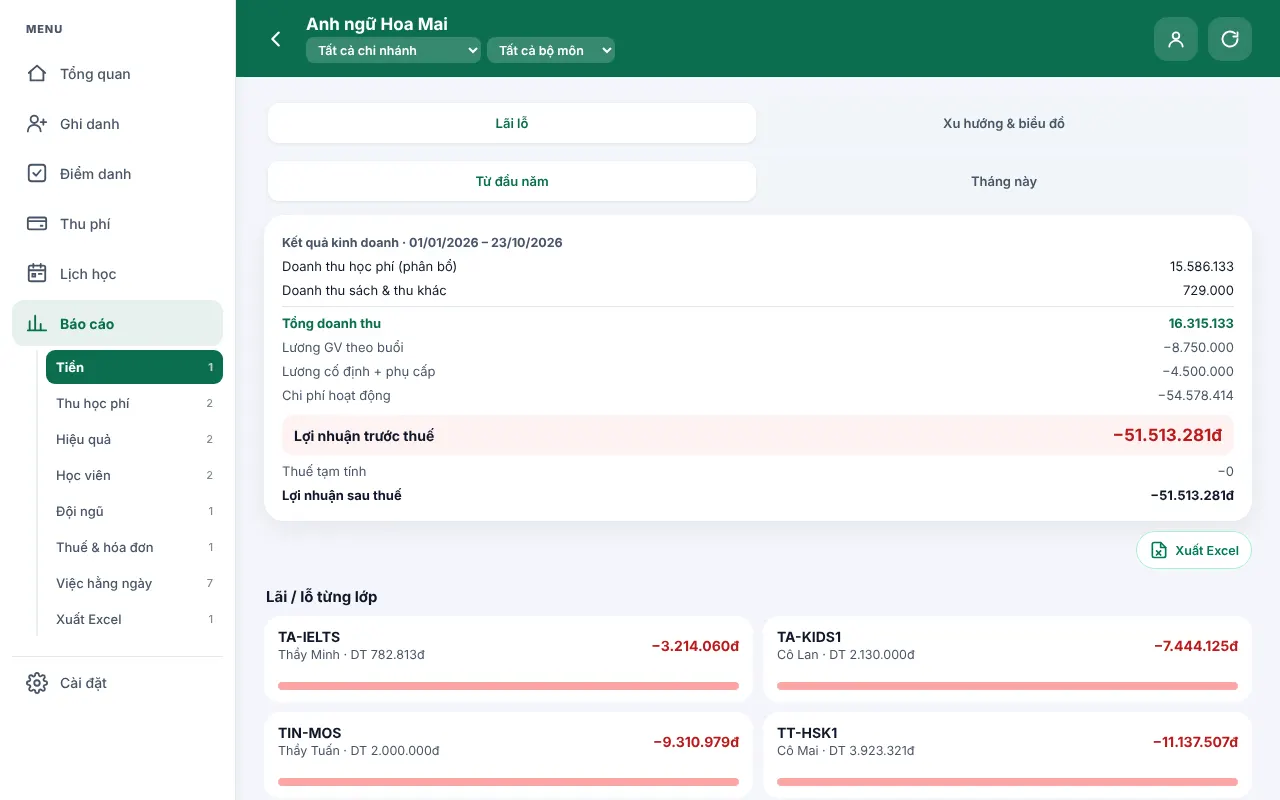
Báo cáo → Hiệu quả → Lãi lỗ: doanh thu học phí ghi nhận theo ngày học (không phải theo ngày thu tiền), trừ lương giáo viên, lương cố định, chi phí hoạt động. Phía dưới là lãi / lỗ từng lớp (đã phân bổ chi phí bộ môn và chi phí chung). Tab Xu hướng & biểu đồ xem 12 tháng.
11Gia hạn, nâng gói
- Trang Ứng dụng của tôi → Gia hạn / Nâng gói. App nhắc qua email trước ngày hết hạn 30 ngày và 7 ngày.
- Gói giới hạn theo học viên đang học: một người học nhiều lớp tính 1; nghỉ, bảo lưu, đã học xong không tính. Đủ giới hạn thì không ghi danh thêm học viên mới được, dữ liệu cũ vẫn dùng bình thường.
- Hết hạn chưa gia hạn: 30 ngày đầu vẫn xem và xuất Excel được; sau đó khóa nhưng vẫn giữ dữ liệu. Gia hạn lúc nào là dùng lại ngay.
🧾 Lễ tân – giáo vụ
Anh/chị chỉ thấy các chức năng giám đốc đã cấp. Nếu được gắn chi nhánh, bộ môn thì chỉ thấy lớp, học viên của chi nhánh, bộ môn đó.
1Đăng nhập
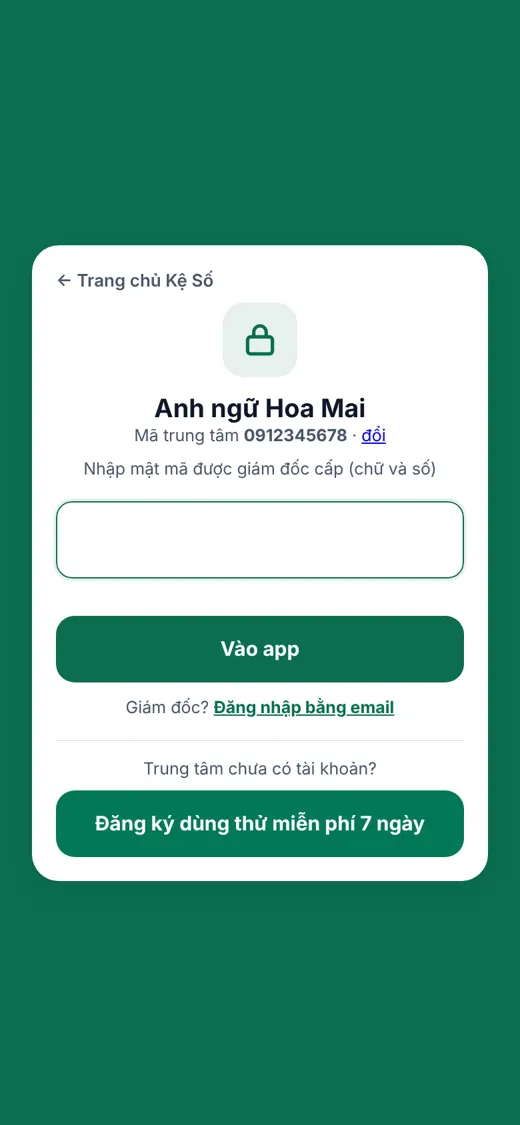
- Mở link giám đốc gửi (dạng keso.com.vn/ten-trung-tam).
- Nhập mật mã giám đốc cấp → Vào app. Mật mã không phân biệt chữ hoa, chữ thường.
- Cài lên màn hình điện thoại để lần sau mở nhanh (xem mục Giám đốc → bước 1).
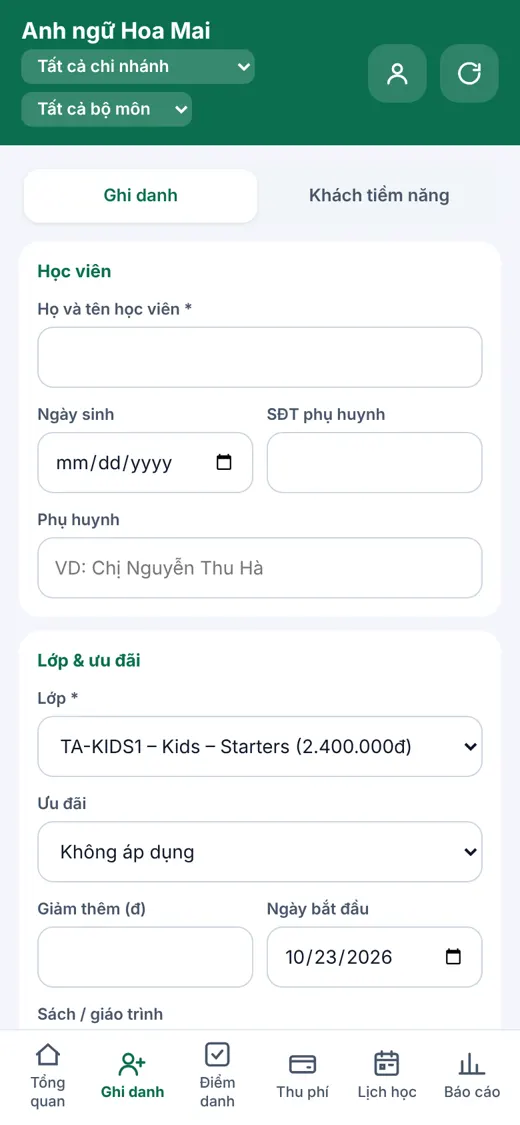
2Ghi danh học viên
- Bấm Ghi danh ở thanh dưới.
- Nhập họ tên, ngày sinh, số điện thoại và tên phụ huynh.
- Chọn lớp, ưu đãi (nếu có), giảm thêm, ngày bắt đầu, sách / giáo trình.
- Bấm Lưu ghi danh. App tự tính học phí phải đóng.
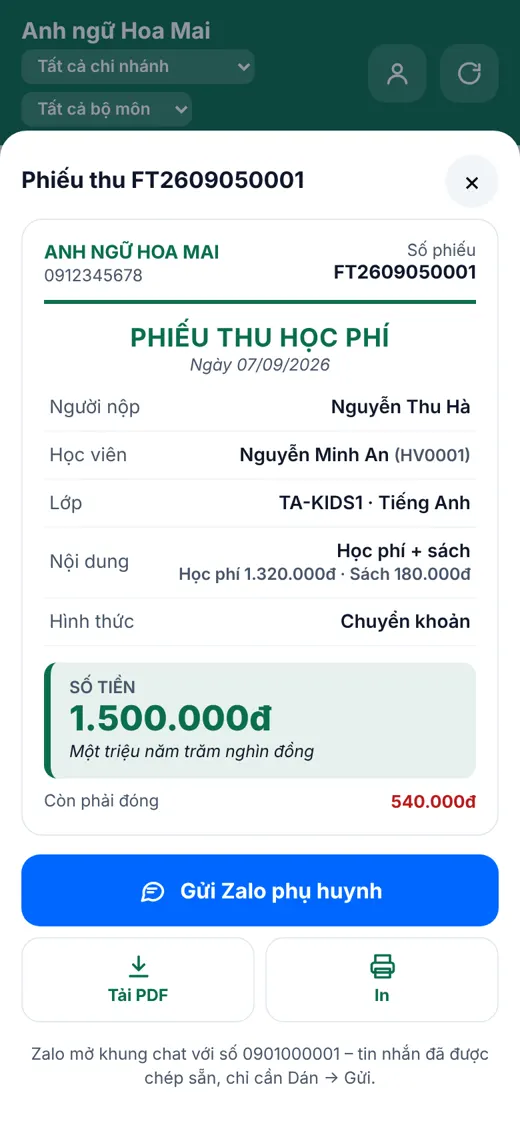
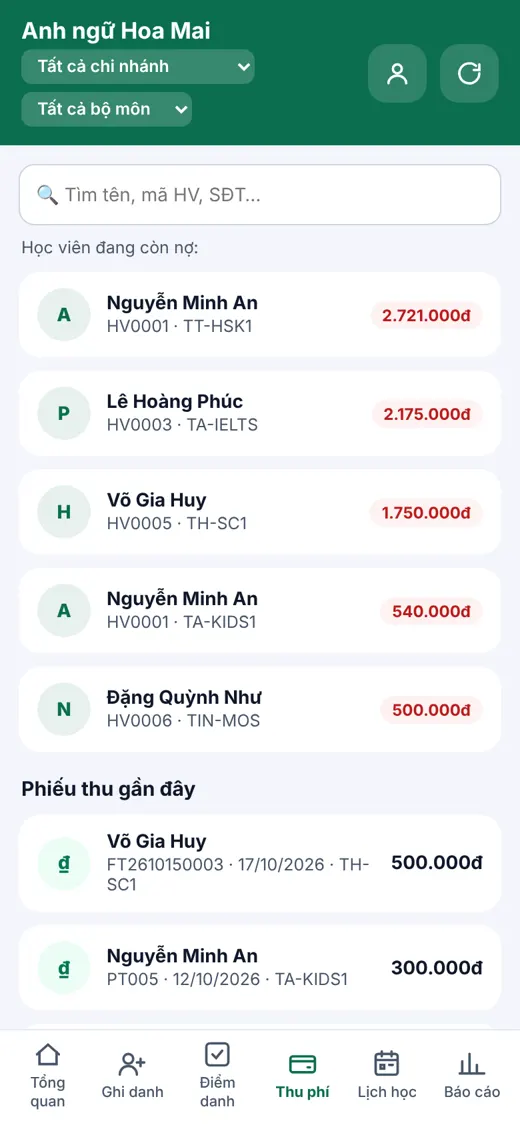
3Thu học phí, in phiếu thu
- Bấm Thu phí → chọn học viên trong danh sách còn nợ (hoặc gõ tên, mã, số điện thoại để tìm).
- Nhập số tiền, chọn Tiền mặt hoặc Chuyển khoản (chuyển khoản có mã QR đúng số tiền), nội dung (học phí, sách, thu khác).
- Bấm Lưu phiếu thu → phiếu thu hiện ra: Gửi Zalo phụ huynh, Tải PDF hoặc In.
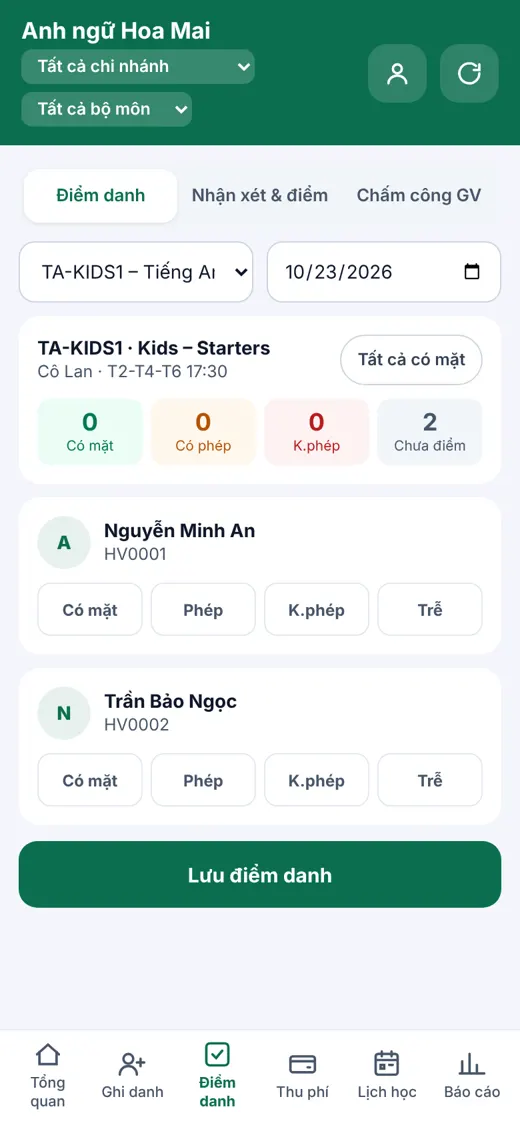
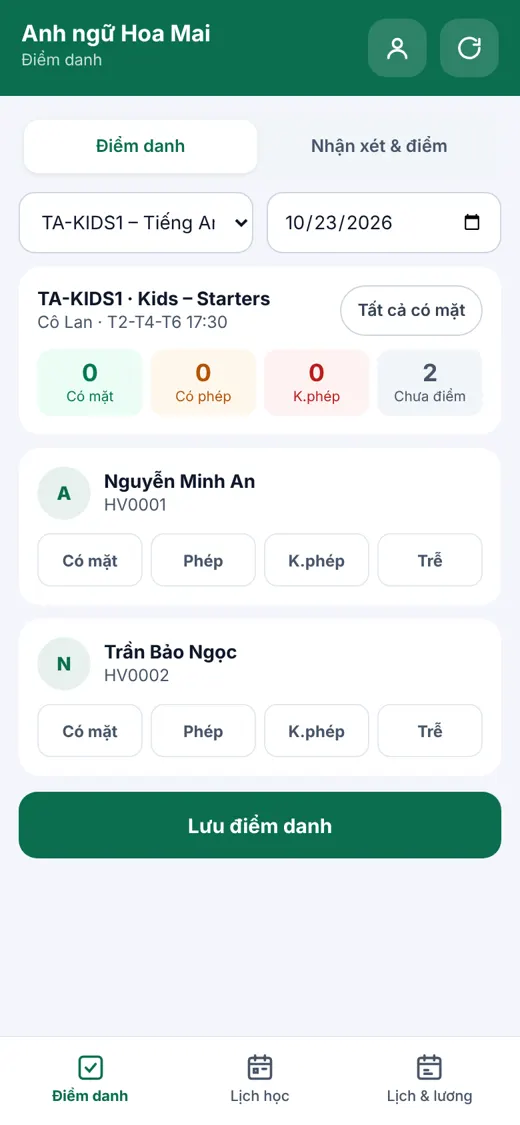
4Điểm danh
- Bấm Điểm danh → chọn lớp và ngày.
- Bấm Có mặt, Phép, K.phép hoặc Trễ cho từng học viên, hoặc Tất cả có mặt.
- Bấm Lưu điểm danh.
Cùng màn này có tab Nhận xét & điểm (gửi phiếu kết quả cho phụ huynh) và Chấm công GV: bấm Đã dạy / Nghỉ / Dạy thay rồi Lưu – lương giáo viên tự tính theo buổi đã dạy.
5Báo phí, nhắc việc
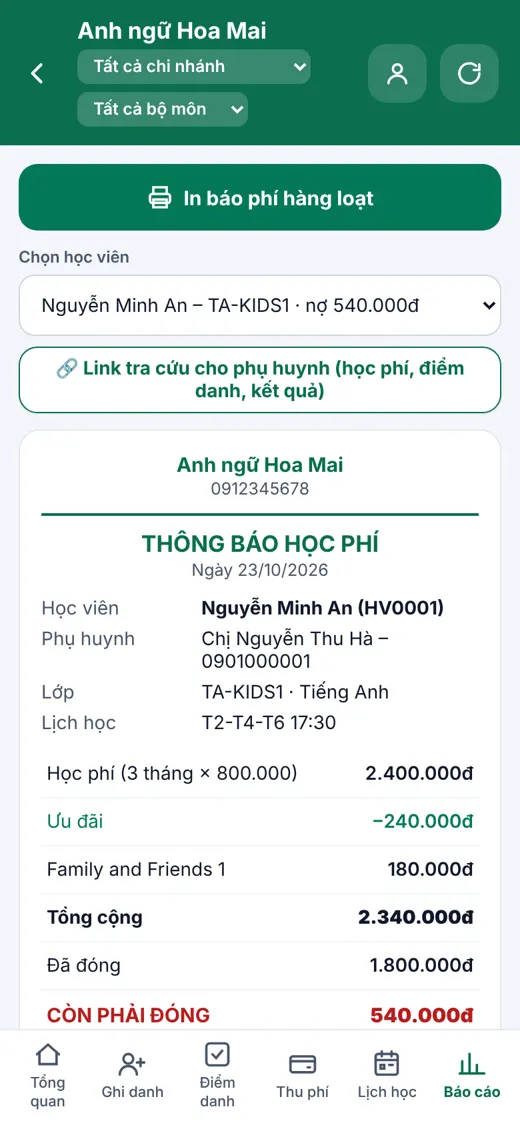
- Báo phí: chọn học viên → thông báo học phí có mã QR → gửi Zalo phụ huynh, hoặc In báo phí hàng loạt.
- Link tra cứu cho phụ huynh: phụ huynh tự xem học phí, điểm danh, kết quả học tập của con.
- Nhắc việc (trong Báo cáo → Việc hằng ngày): sinh nhật, nhắc học phí, sắp hết khóa, báo nghỉ – bấm Gửi Zalo, app chép sẵn tin nhắn.
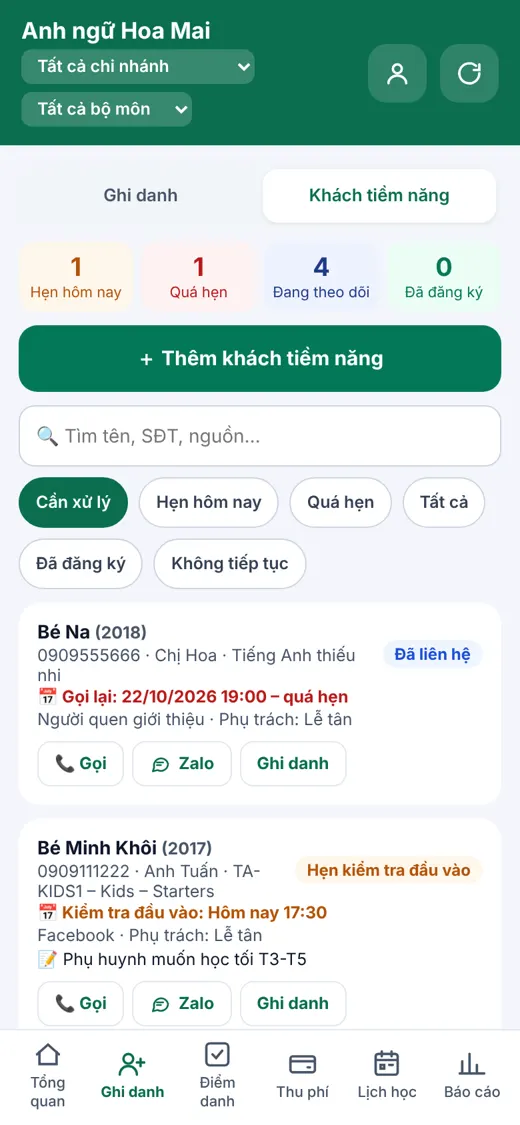
6Khách tiềm năng (tuyển sinh)
- Ghi danh → Khách tiềm năng → + Thêm khách tiềm năng: tên, năm sinh, số điện thoại, nguồn (Facebook, Zalo, người quen…), môn quan tâm.
- Đặt lịch hẹn tư vấn hoặc kiểm tra đầu vào – app nhắc lịch hôm nay, lịch quá hẹn.
- Bấm Gọi / Zalo để liên hệ; khách đồng ý học thì bấm Ghi danh, thông tin tự điền sang.
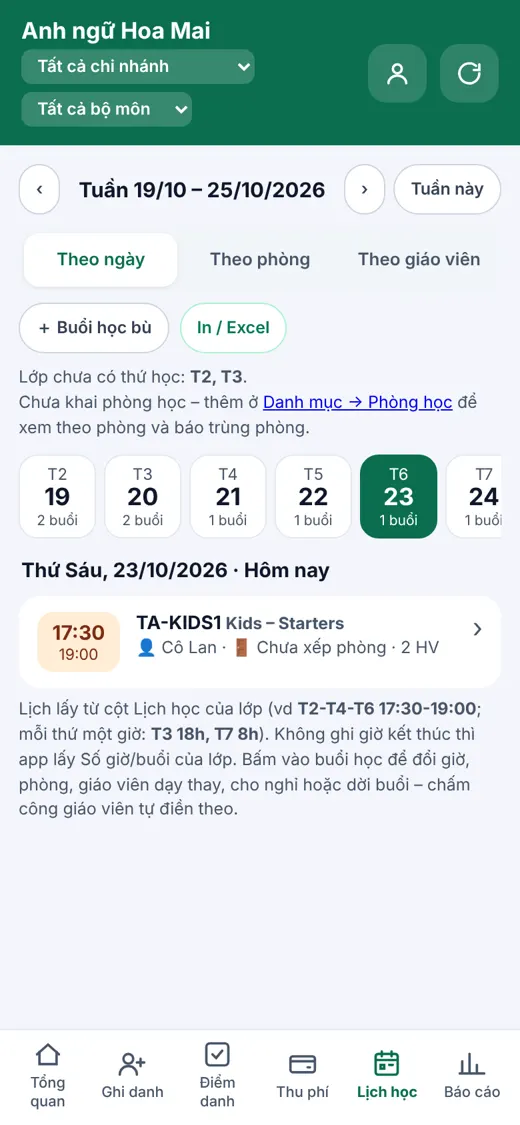
7Thời khóa biểu
- Bấm Lịch học: xem theo tuần, theo ngày, theo phòng hoặc theo giáo viên. App báo khi trùng phòng, trùng giáo viên.
- Bấm vào một buổi học để đổi giờ, phòng, chọn giáo viên dạy thay, cho nghỉ hoặc dời buổi. + Buổi học bù để thêm buổi.
- In / Excel để in lịch dán bảng tin.
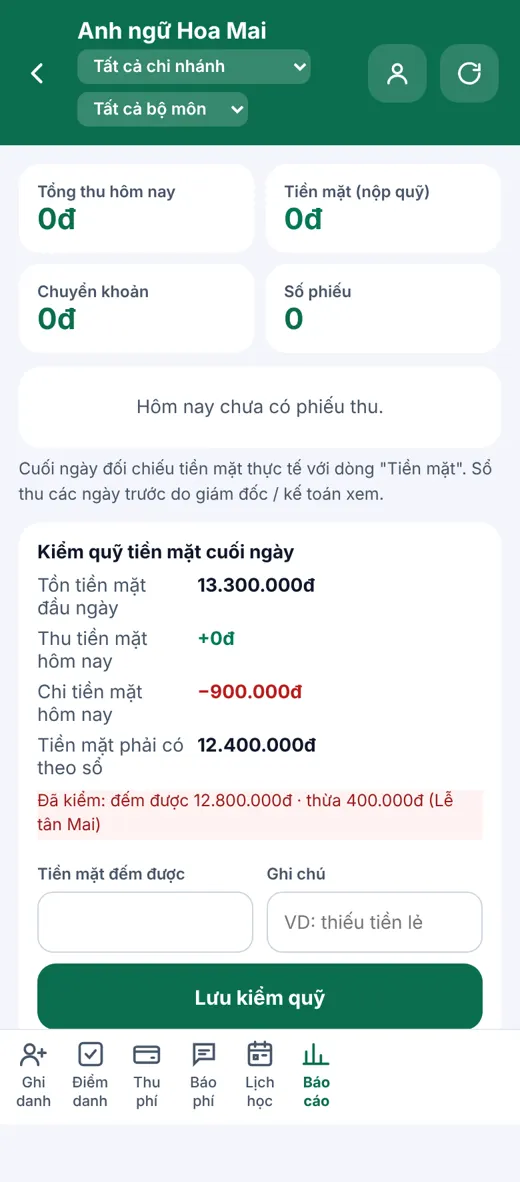
8Cuối ngày: sổ thu và kiểm quỹ
- Báo cáo → Thu học phí → Sổ thu & kiểm quỹ: xem tổng thu hôm nay, tiền mặt, chuyển khoản.
- Đếm tiền mặt trong két, nhập vào ô Tiền mặt đếm được → Lưu kiểm quỹ.
- App so với số phải có theo sổ; lệch thừa / thiếu sẽ báo ngay cho giám đốc.
📒 Kế toán
Đăng nhập giống lễ tân: link riêng + mật mã giám đốc cấp. Các chức năng dưới đây cần giám đốc tick quyền tương ứng.
1Ghi khoản chi
- Báo cáo → Hiệu quả → Chi phí theo khoản mục → Thêm khoản chi.
- Nhập ngày chi, khoản mục, diễn giải, người nhận, số tiền, tiền mặt / chuyển khoản; ghi chi nhánh, bộ môn hoặc lớp nếu là chi phí riêng (bỏ trống = chi phí chung).
- Khoản chi đều đặn (tiền nhà, internet…) tick Lặp lại hằng tháng để app đưa vào dự báo dòng tiền.
Đầu danh sách chi phí có bảng tổng hợp theo khoản mục: % trên thực thu cùng tháng, tăng giảm so với tháng trước.
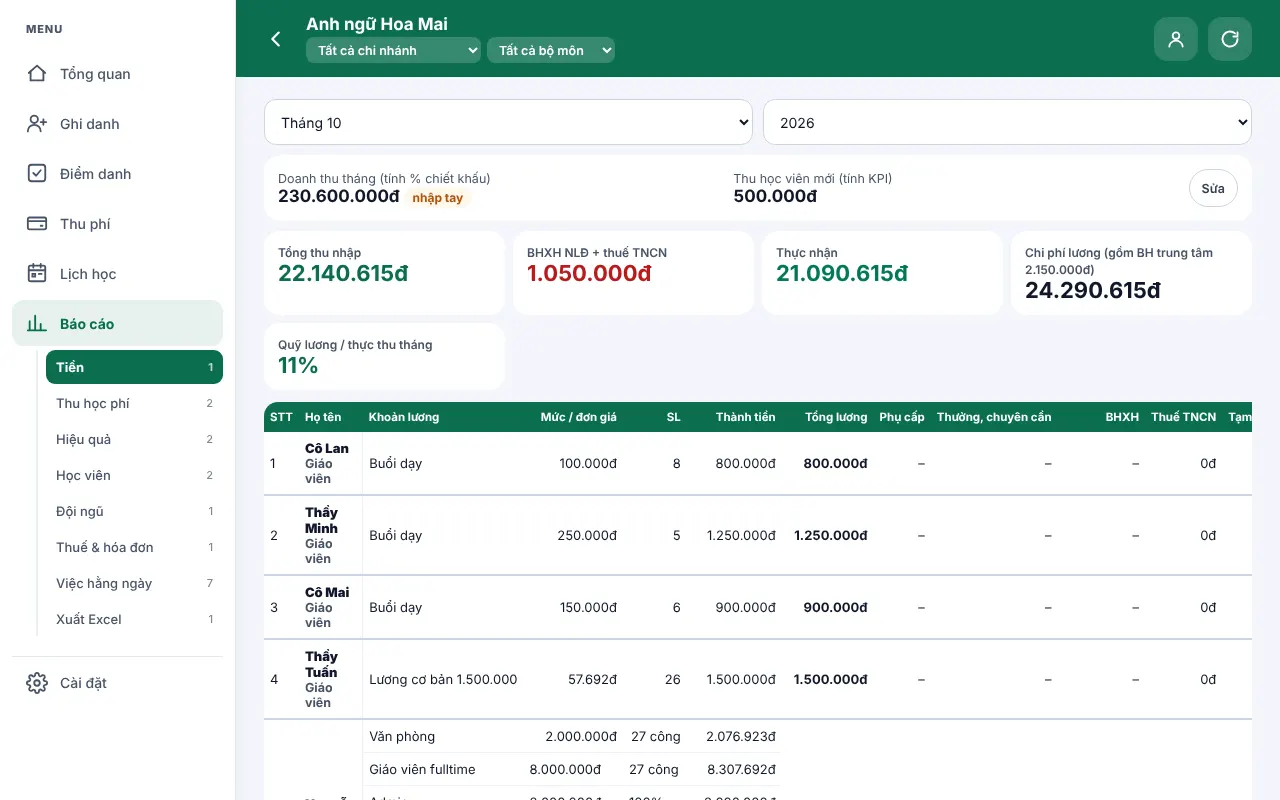
2Bảng lương
- Mở Bảng lương → chọn tháng. App tự tính từng khoản theo cơ cấu lương của từng người và chấm công trong tháng: lương theo buổi, giờ, ngày công, % doanh thu, tái tục…, BHXH, thuế TNCN.
- Cần điều chỉnh: bấm vào ô để sửa tay – ô đã sửa có dấu ✎.
- Kiểm tra xong thì Chốt bảng lương tháng; Xuất Excel để ký duyệt, chuyển khoản.
3Sổ quỹ, thuế & hóa đơn, xuất Excel
- Sổ quỹ & dự báo: xem như mục Giám đốc → bước 9. Bấm dòng thu để mở phiếu thu, dòng chi để mở khoản chi.
- Thuế & hóa đơn: tab Bảng kê doanh thu & thuế theo tháng, quý; tab Thu tiền chưa xuất HĐ để đánh dấu đã xuất hóa đơn, ghi số hóa đơn.
- Xuất Excel: chọn khoảng ngày và các báo cáo cần xuất (công nợ, sổ thu, lương, lãi lỗ, thuế…) – một file nhiều trang.
🧑🏫 Giáo viên
Đăng nhập bằng link + mật mã giám đốc cấp. Giáo viên chỉ thấy các lớp mình dạy (kể cả buổi dạy thay), không thấy học phí.
1Điểm danh, nhận xét & điểm
- Điểm danh → chọn lớp, ngày → bấm trạng thái từng em → Lưu điểm danh.
- Tab Nhận xét & điểm: chọn loại (buổi học, bài kiểm tra, giữa kỳ, cuối kỳ), nhập nhận xét, điểm → Lưu.
- Bảng điểm lớp: gửi phiếu kết quả cho phụ huynh (điểm trung bình, chuyên cần, nhận xét trong kỳ).
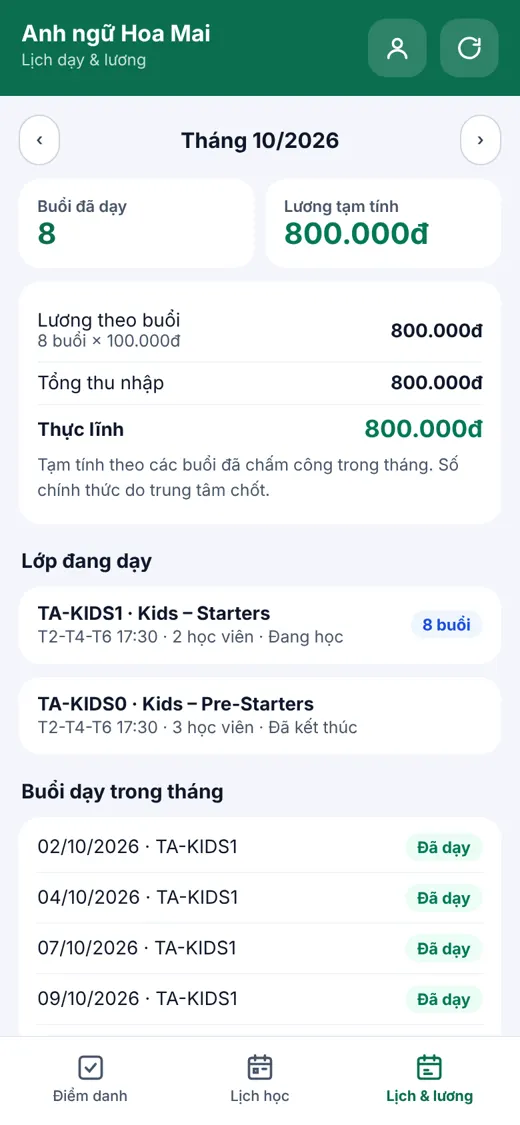
2Lịch dạy và lương tạm tính
Bấm Lịch & lương: số buổi đã dạy trong tháng, lương tạm tính, các lớp đang dạy và từng buổi dạy. Bấm ‹ › để đổi tháng. Lương chính thức theo bảng lương trung tâm chốt.
❓ Hỏi đáp
Giám đốc quên mật khẩu?
Vào keso.com.vn → Đăng nhập → Quên mật khẩu → nhập email đã đăng ký, mở email để đặt mật khẩu mới.
Nhân viên quên mật mã?
Giám đốc vào Cài đặt → Phân quyền → nhập mật mã mới cho người đó → Lưu phân quyền. Mật mã cũ hết hiệu lực ngay.
Nhập sai mật mã nhiều lần?
Sai 5 lần liên tiếp sẽ tạm khóa 15 phút, sau đó tự mở.
Trung tâm đăng ký bằng số điện thoại từ trước, giờ đăng nhập bằng email thế nào?
Vào Đăng nhập → Quên mật khẩu → nhập email đã khai khi đăng ký. Mở email để đặt mật khẩu – tài khoản được gắn với trung tâm của anh/chị.
Dùng trên mấy máy, mấy điện thoại?
Không giới hạn số máy. Số tài khoản nhân viên tùy gói; tài khoản giáo viên không tính vào giới hạn.
Dữ liệu có an toàn không? Lấy dữ liệu ra thế nào?
Mỗi trung tâm có không gian dữ liệu riêng; nhân viên chỉ thấy phần được cấp. Kệ Số không xem dữ liệu kinh doanh của trung tâm. Giám đốc xuất Excel bất cứ lúc nào, kể cả trong 30 ngày sau khi hết hạn.
Cần hỗ trợ thêm?
Trong app: bấm biểu tượng hình người góc trên → Hỗ trợ kỹ thuật, mô tả vấn đề và gửi. Hoặc liên hệ qua Zalo, email ở cuối trang này.